per poter funzionare ha bisogno di Visual Studio.
Bisogna scegliere la corretta versione di visual studio in base alla versione dell’Oracle DB
Sui server Labware è stato deviso di installare la versione 19.3 (base) dell’Oracle DB per cui sarà necessario scaricare i seguenti file
VisualStudio2017 x86
https://aka.ms/vs/17/release/vc_redist.x86.exe
Come primo step installare VisualStudio, e seguire i seguenti step:
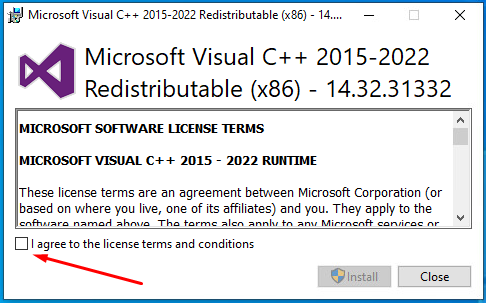
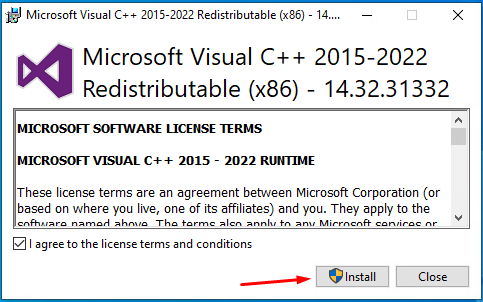
Accettare il contratto di licenza e in seguito cliccare su “installa“…
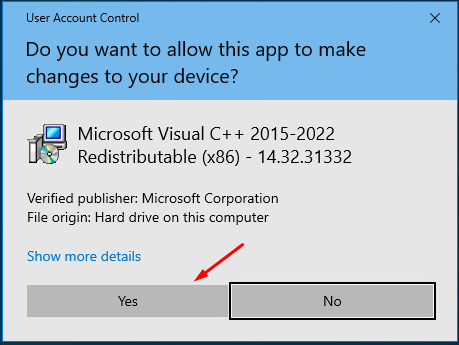
Confermare cliccando su “Yes” …
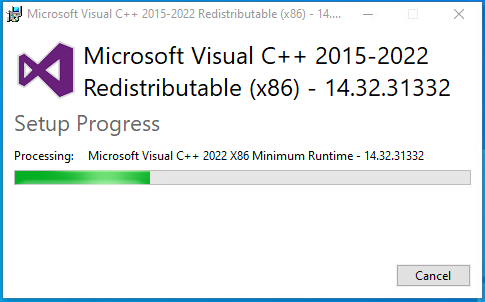
Attendere il completamento dell’installazione …
Al termine ci verrà richiesto di riviavviare la macchina sulla quale abbiamo installato Visual Studio.
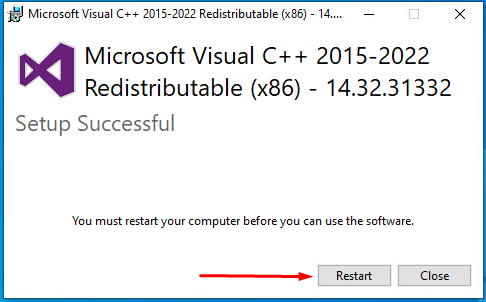
Una volta riavviata la macchina procediamo con l’installazione del client Oracle.
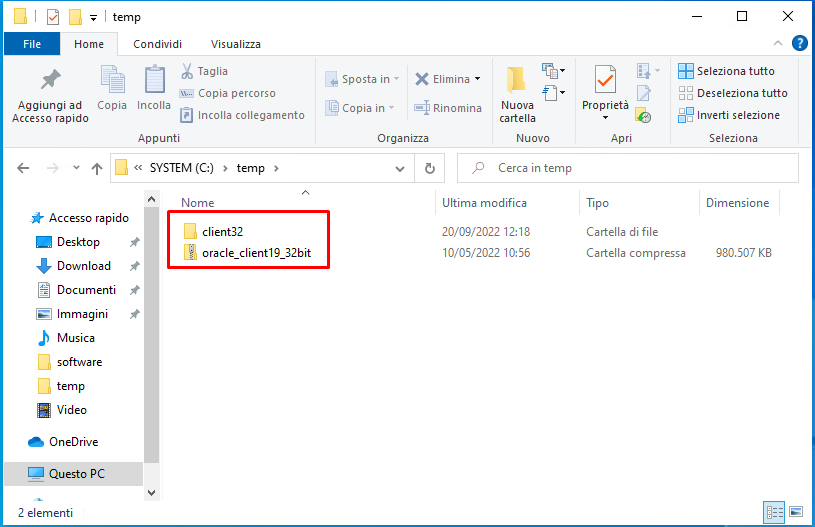
Prima di tutto copiamo il file oracle_client19_32bit.zip (situato in \\fileserver\IT\software\oracle_client19_32bit.zip) e incollarlo localmente sulla macchina dove va installato il client (ad esempio in C:\temp\);
Estraiamo il contenuto del file compresso in C:\temp
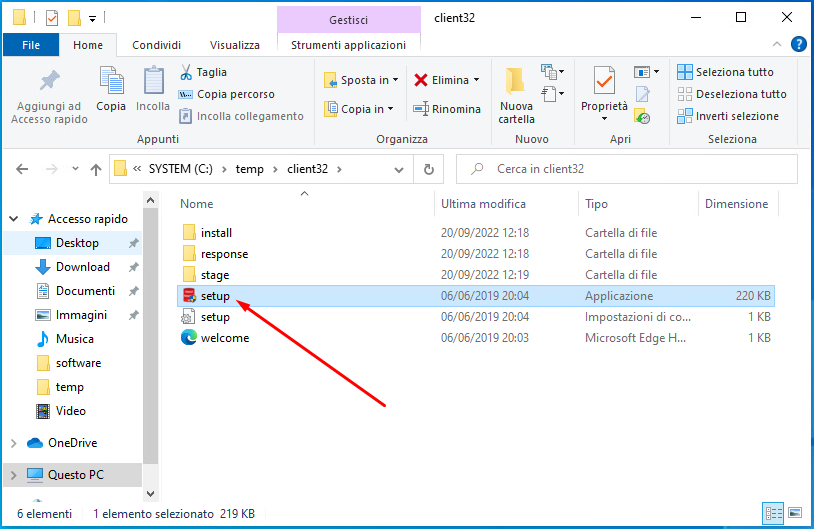
posizioniamoci all’interno della cartella “client32” eclicchiamo con il tasto desto del mouse sul il file Setup.exe
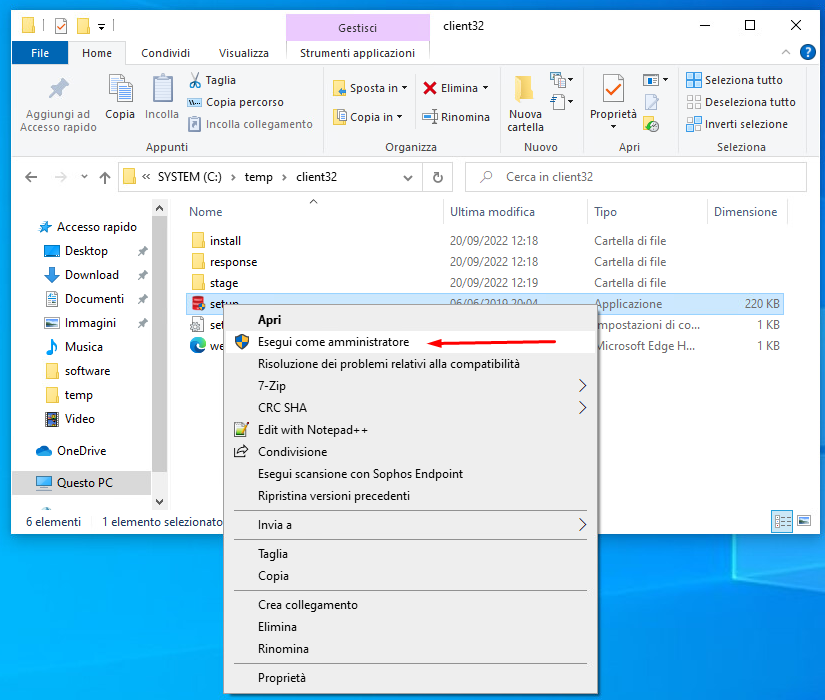
Dal menù a tendina che si aprirà cliccare sulla voce “Esegui come Amministratore“
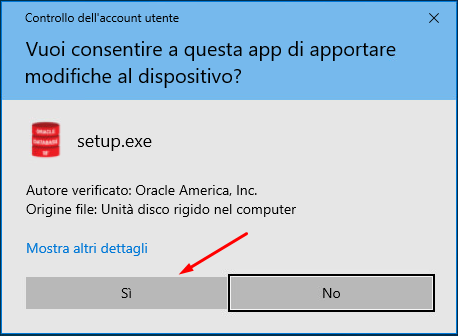
Confermare l’esecuzione cliccando su “YES“
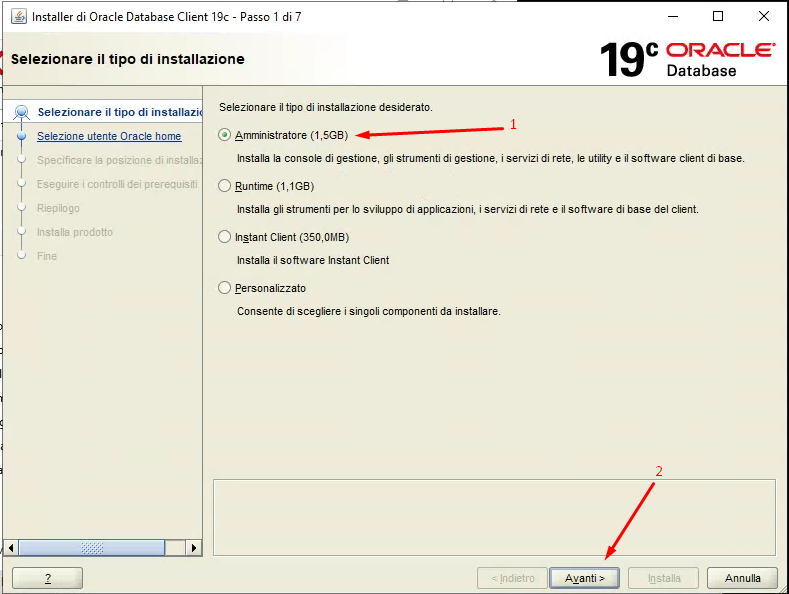
Non appena visualizzeremo la seguente schermata, selezionare “Amministratore” e successivamente cliccare su “Avanti“
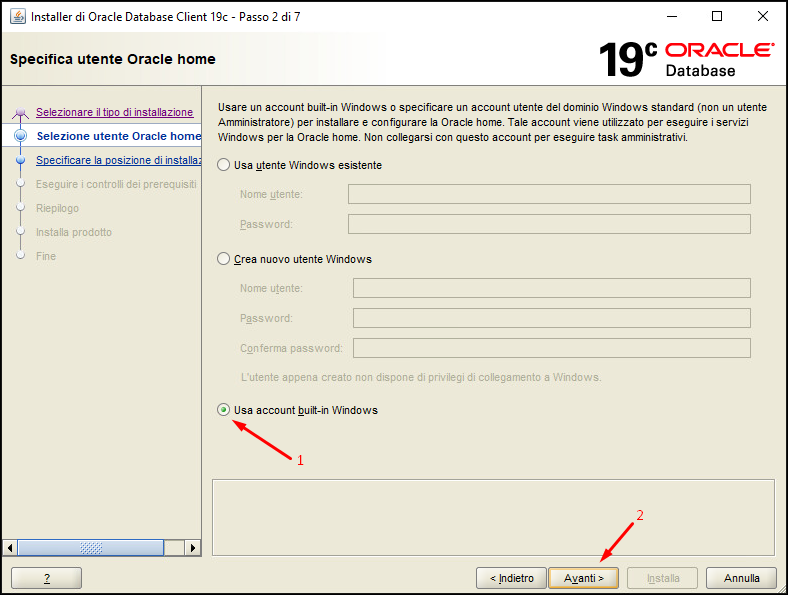
selezionare “Usa account buil-in Windows” e cliccare su “Avanti“
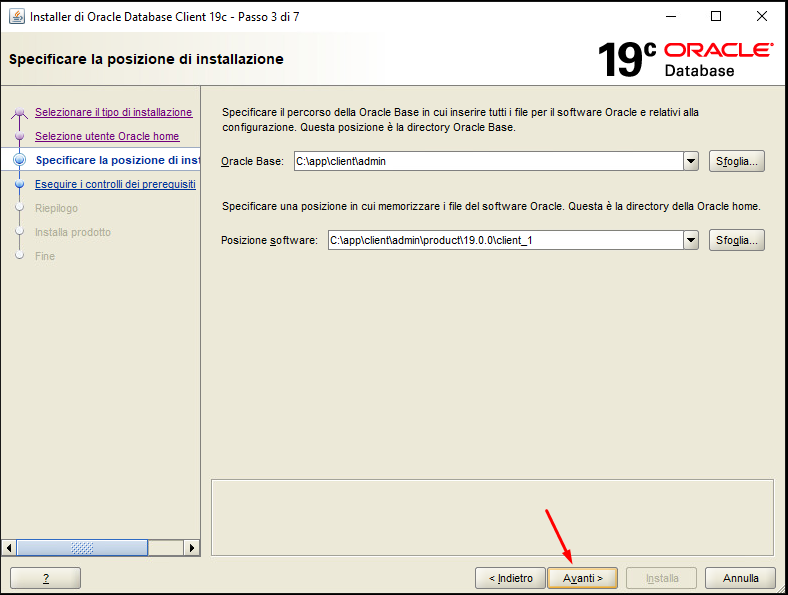
Lasciare tutto invariato e cliccare su “Avanti“
Attendere il completamento della verifica …
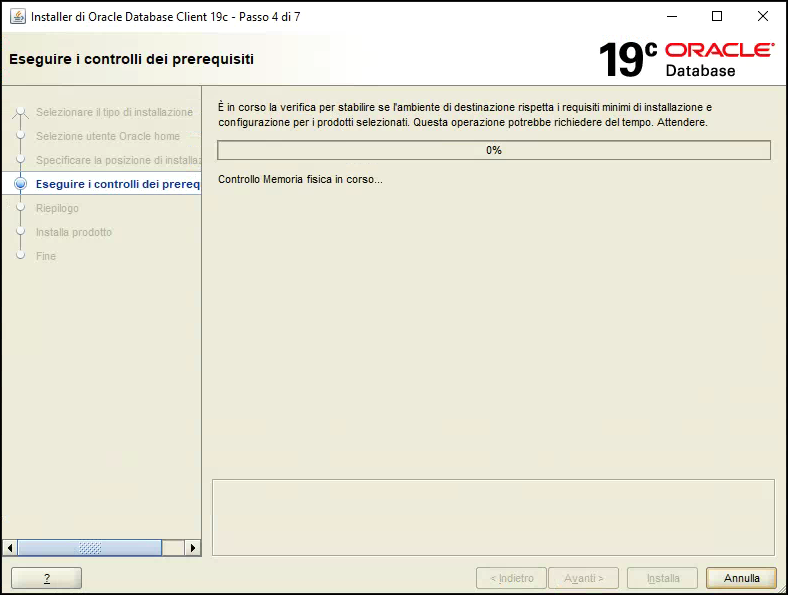
Completata la verifica cliccare su “Installa“
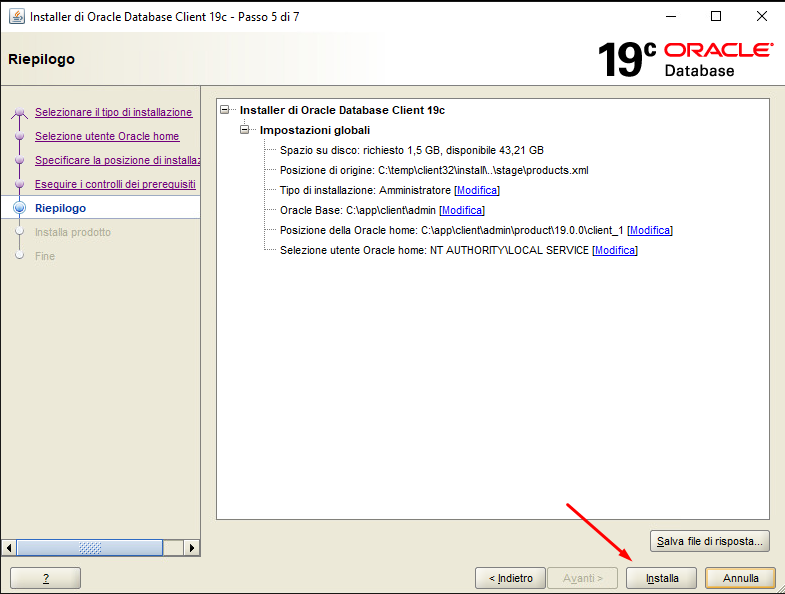
Attendere il completamento dell’installazione
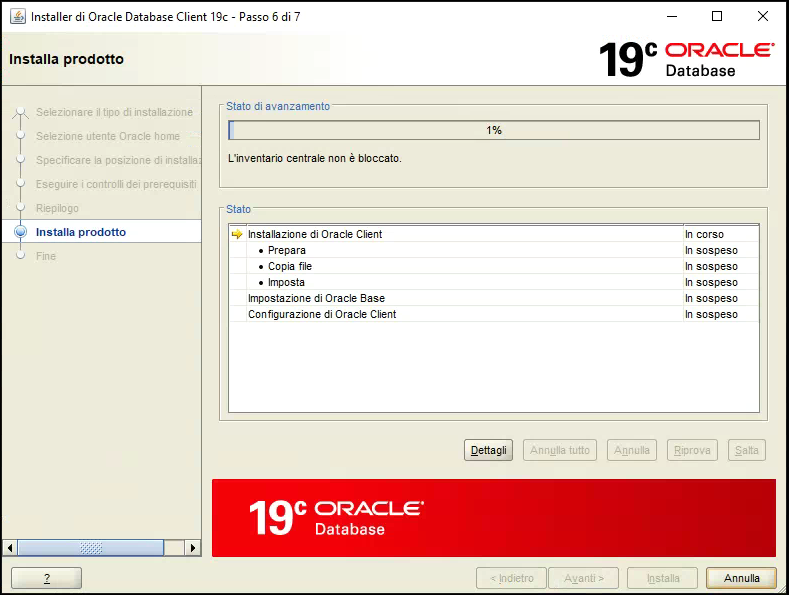
Una volta completata l’installazione cliccare sul tasto “Chiudi“
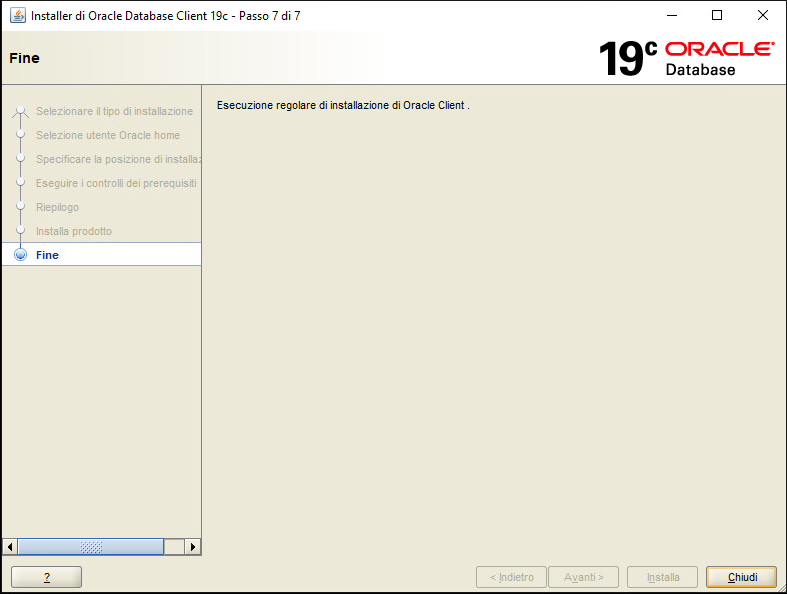
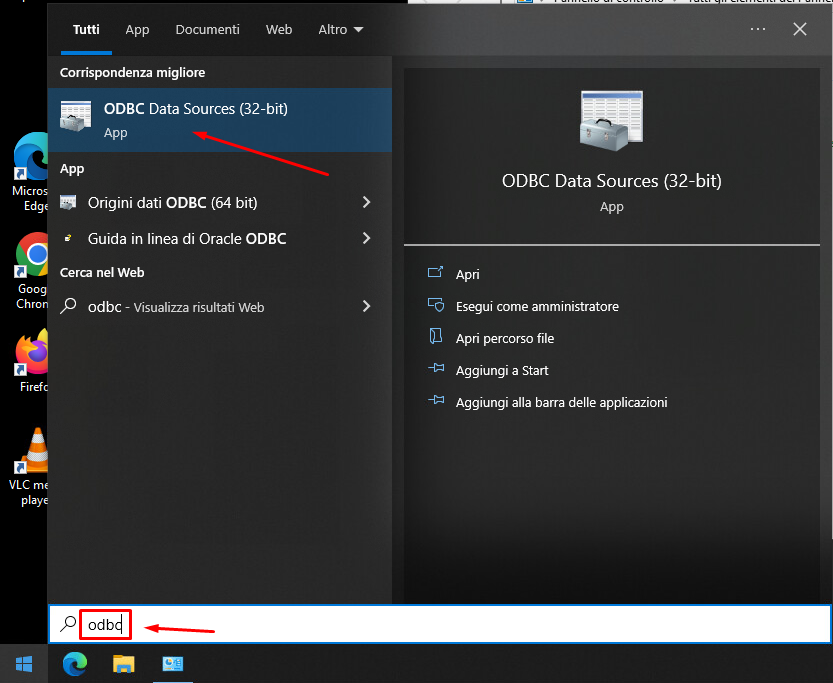
Ora per verificare la corretta installazione dell’ODBC, cliccare su “start“, digitare “odbc” e successivamente cliccare sulla voce “ODBC Data Sources (32-bit)“
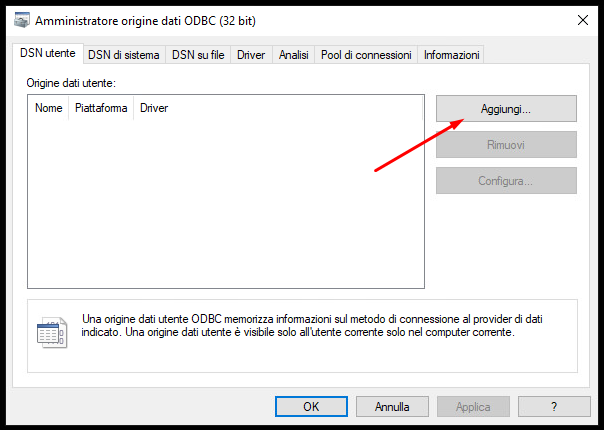
Non appena visualizzeremo la seguente finestra, cliccare sul tatso “Aggiungi…“
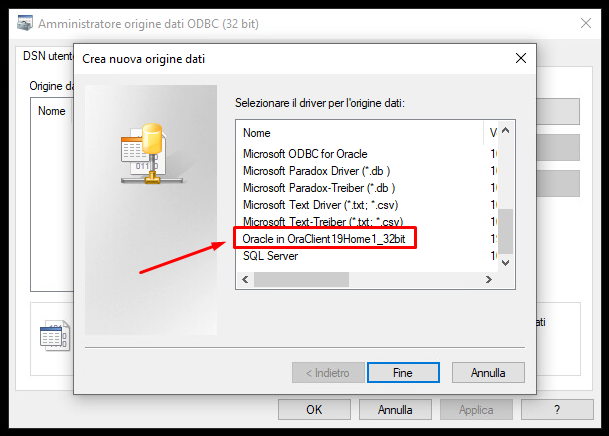
Nella finestra che segue, scorrere il menù verso il basso e verificare che sia presente la voce “Oracle in OraClient 19Home1_32bit“
Per configurare correttamente l’ODBC sarà necessario eseguire questa operazione con lo stesso account utilizzato utilizzato durante la fase di installazione, oppure se si ha la necessità di rendere questa configurazione applicabile anche da altri utenti sulla macchina è necessario modificare il file sqlnet.ora situato in: C:\app\client\admin\product\19.0.0\client_1\network\admin
modificando la riga:
SQLNET.AUTHENTICATION_SERVICES= (NTS)
con:
SQLNET.AUTHENTICATION_SERVICES= (NONE)