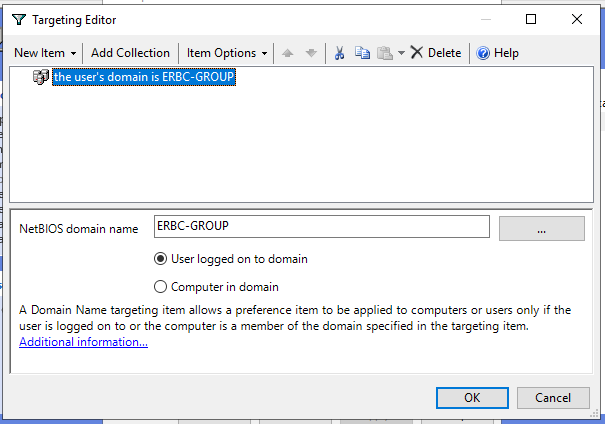
Collegarsi in RDP sull’Active Directory;
Avviare l’applicazione “Group Policy Management Editor”;
Posizionarsi in:
-Mapped Drivers;
–User Configuration;
—Preferences;
—-Windows Settings;
—–Drive Maps;
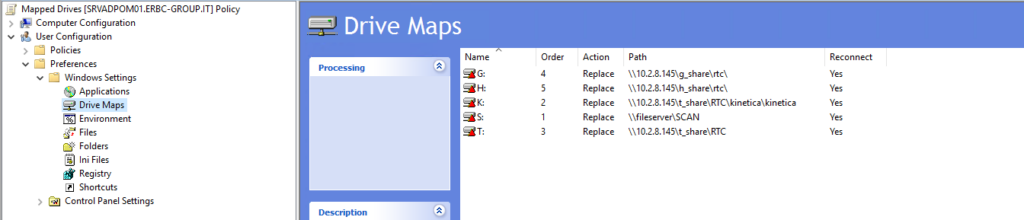
Cliccare con il tasto dx del mouse nella parte di sinistra
selezionare “New” e subito dopo “Mapped Drive”
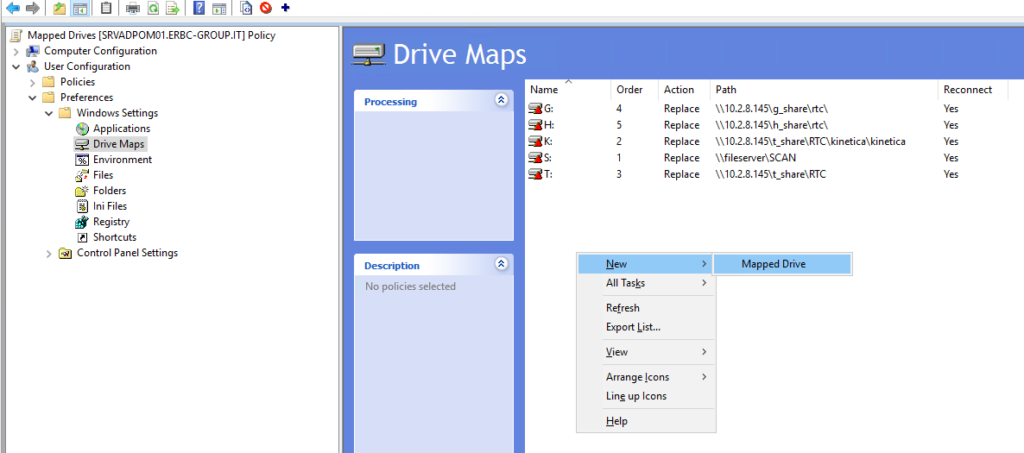
Nel campo Action lasciare selezionato “update”
Nel campo location va inserito il percorso di rete della cartella che vogliamo mappare;
Flaggare la voce “Reconnet” e nel campo “Label as” riportiamo il nome che vogliamo attribuire alla share;
Nella sezione “Drive letter” flagghiamo la voce “Use” e attribuiamo dal menù a tendina la lettera che si vuole associare a questa unità di rete;
Nel campo “Hide/Show this device” selezionare “Show this drive”;
Nel campo “Hide/Show all drivers” selezionare “Show all drivers”
a questo punto cliccare sul tab “Common”
Qui non dovremmo far altro che flaggare tutto fatta eccezzione di “Apply once and do not reapply”.
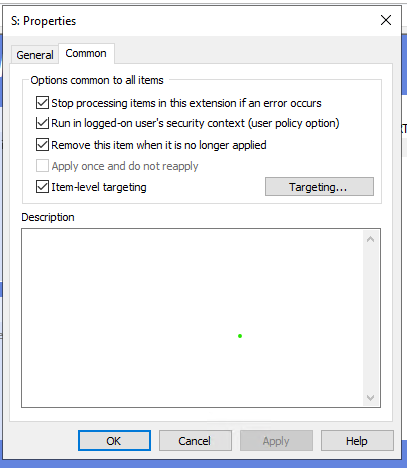
Fatto questo dobbiamo cliccare sul tasto “Targeting…”
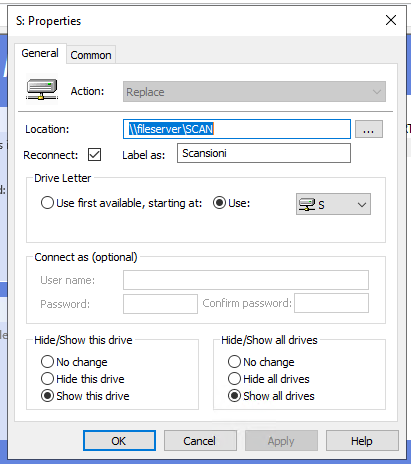
Qui dobbiamo cliccare su “New Item”;
selezionare “Domain”;
nel campo NetBIOS domain name riportiamo:
ERBC-GROUP
fatto cio clicchiamo su OK, Apply alla finestra precedente e poi di nuovo su OK.