Download IUCLID 6 Desktop installer setup from:
https://iuclid6.echa.europa.eu/download
copy on \\fileserver\IT\software\Erbc\IUCLID 6\iuclid6-desktop-6.2.0.exe
eseguire il file di setup
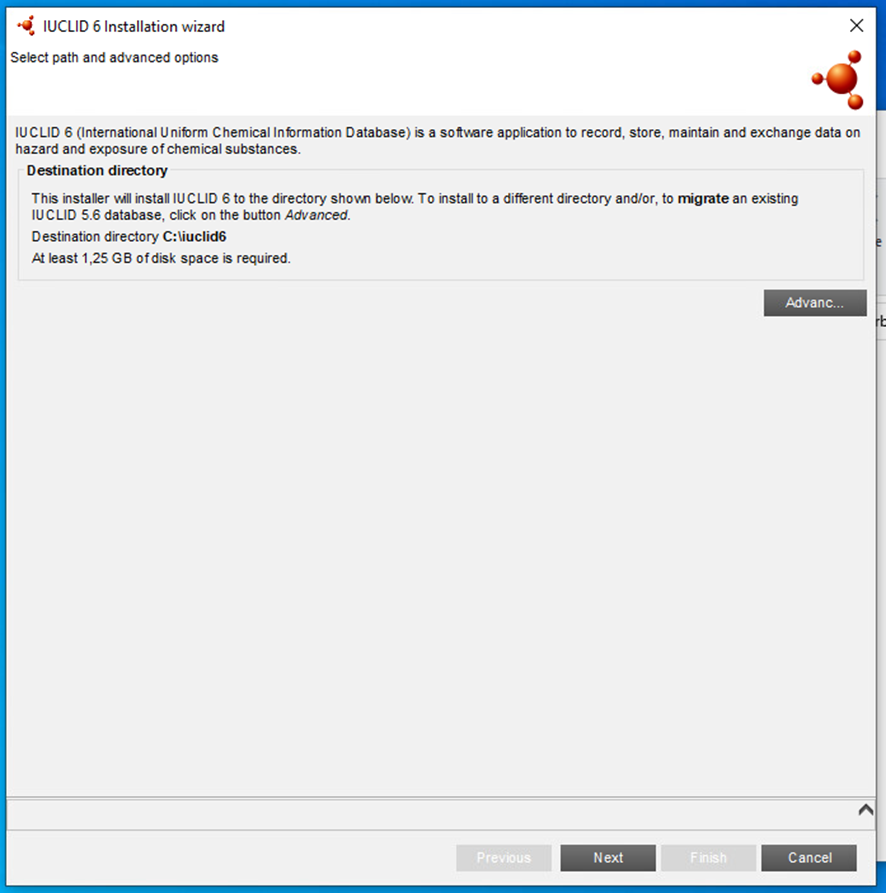
Cliccare su Advanced
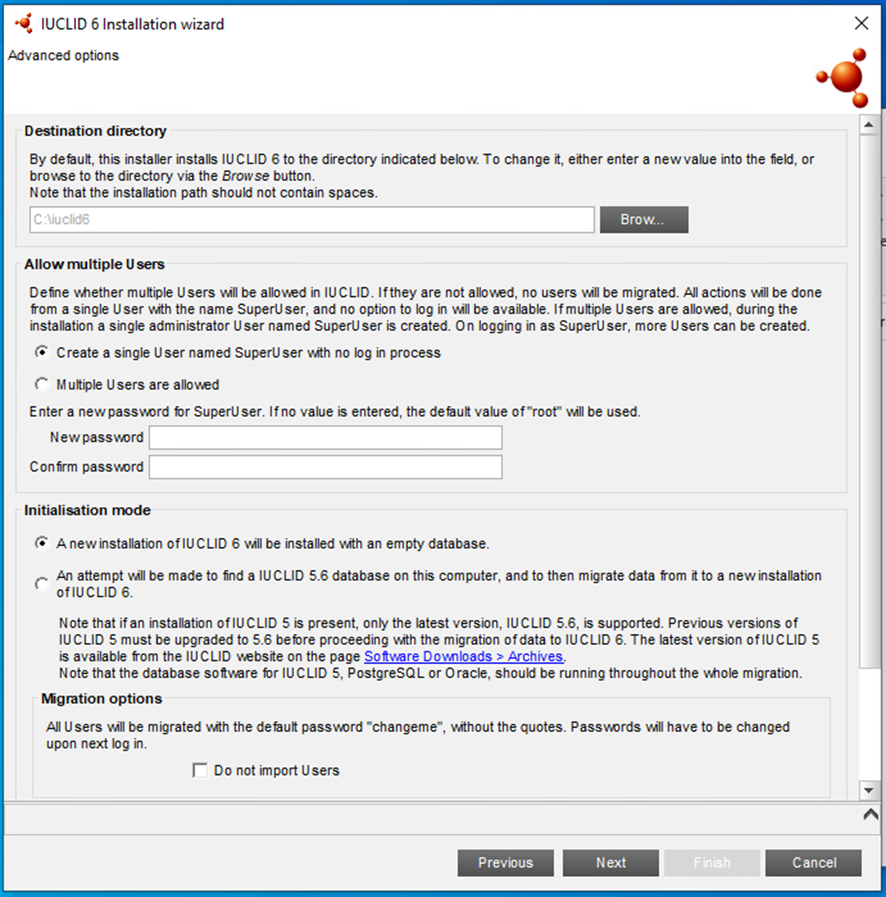
Selezionare “Multiple User are allowed” e impostare una password per il SuperUser (se non viene inerita alcuna password verrà impostata la password root . Il resto lasciare invariato e cliccare su Next.
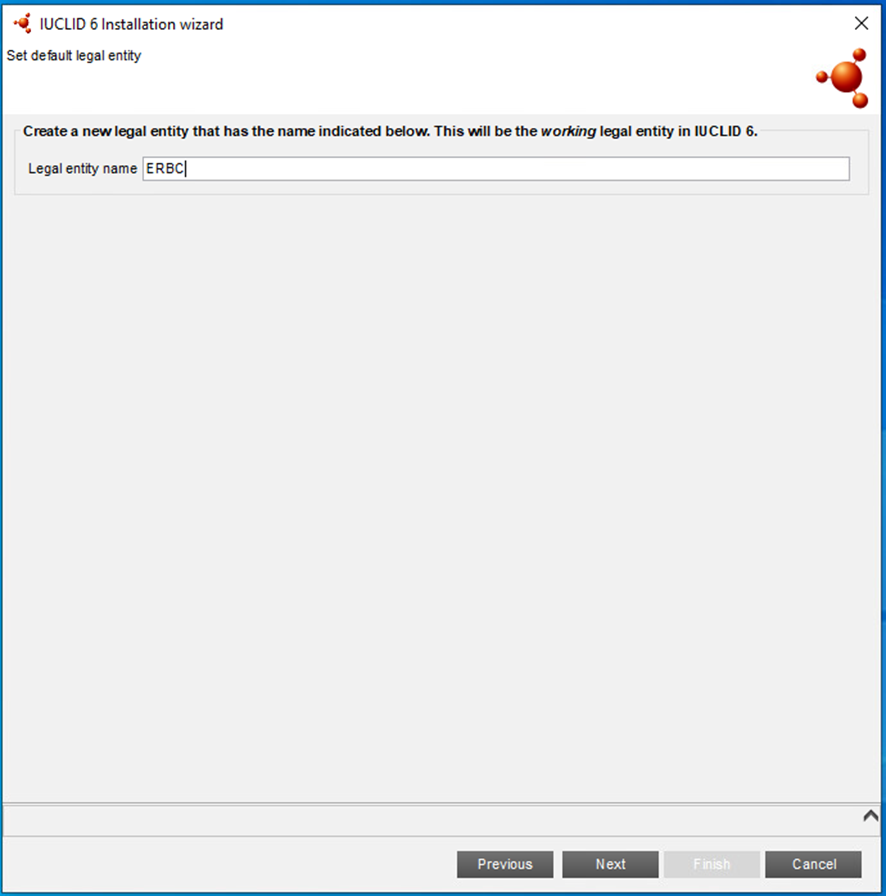
In “Legal entity name” inserire ERBC
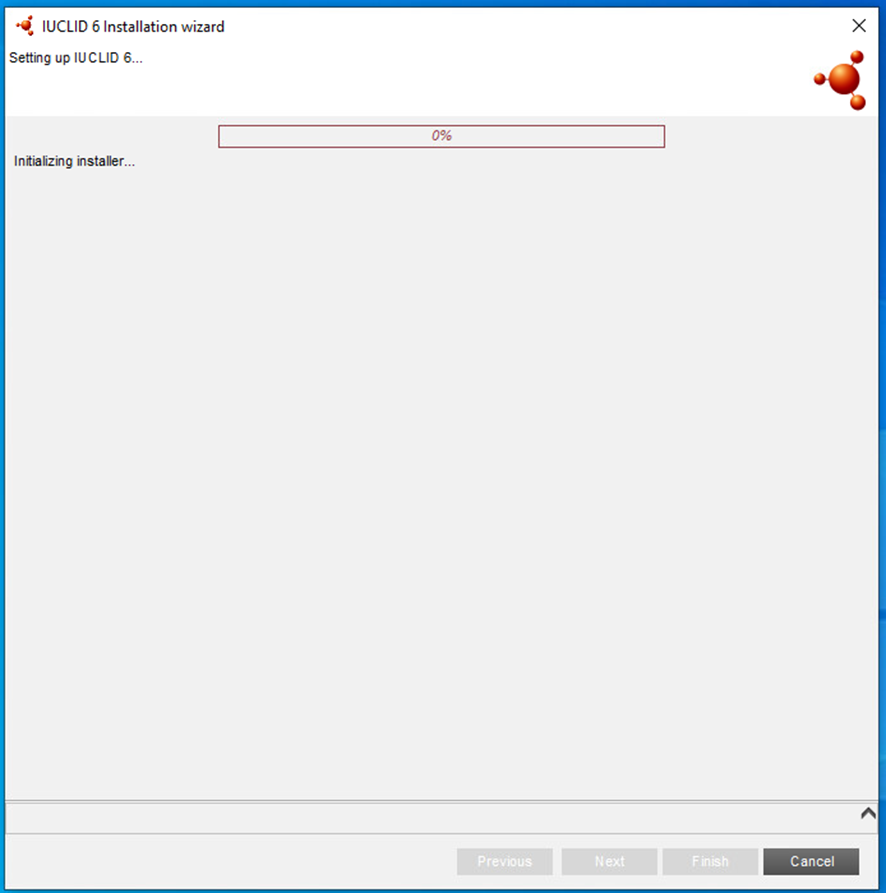
Attendere il completamento dell’installazione.
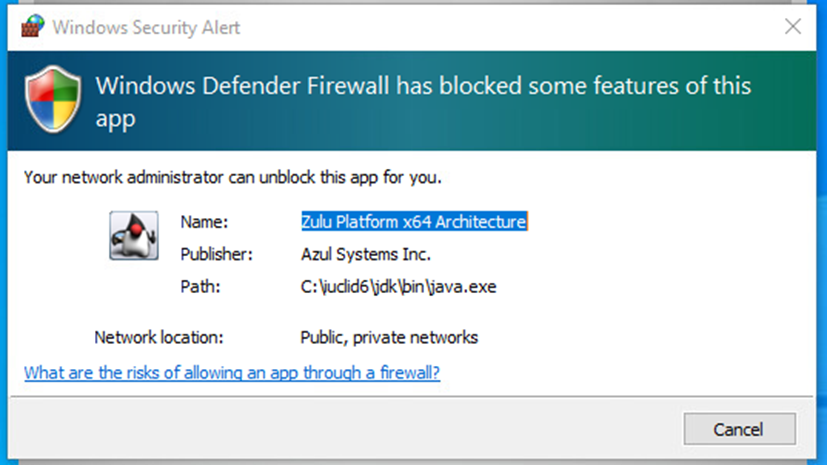
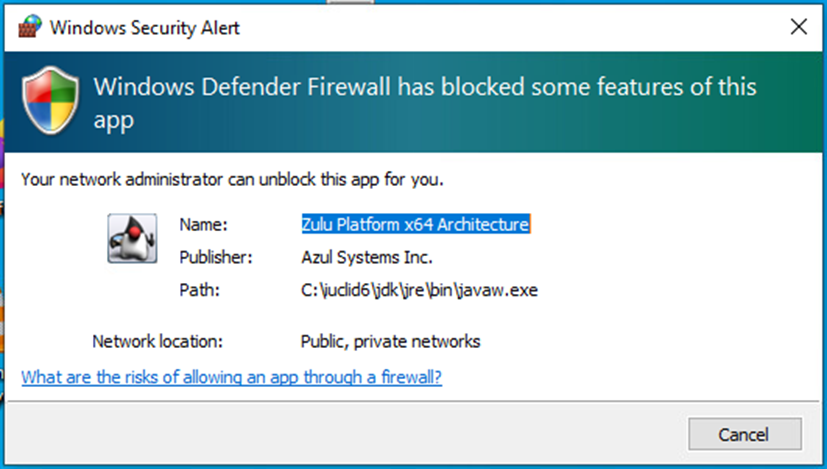
Il firewall di windows ci notificherà del blocco di alcune app.
Aprire “Windows Defender Firewall with Advanced Security” sulla macchina dove è installato IUCLID.
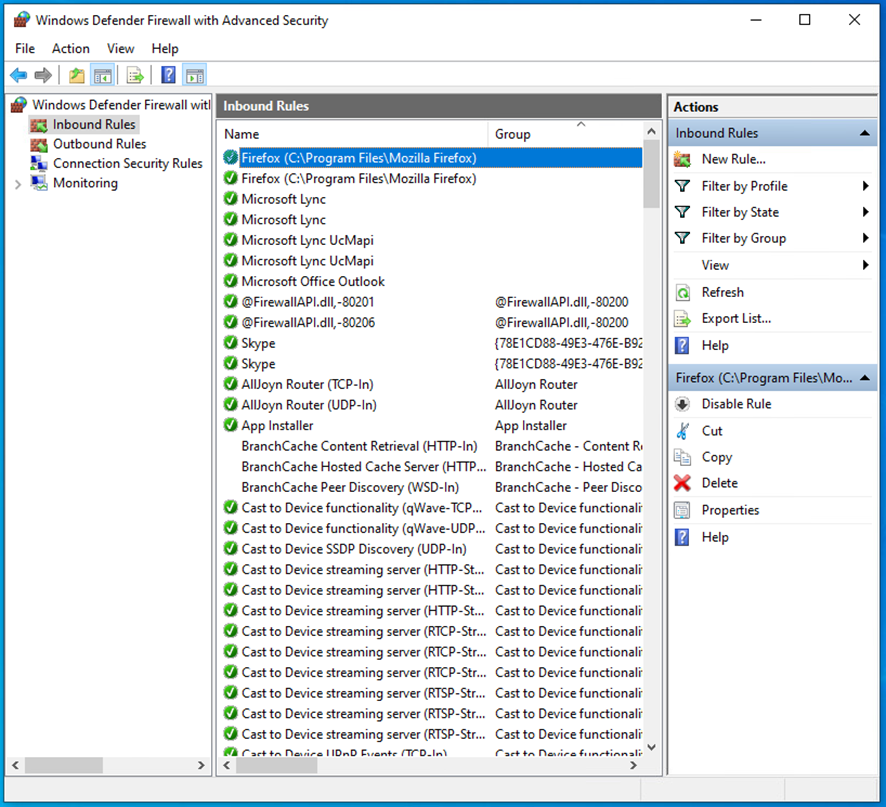
Cliccare su Inbound Rules (nel menu sulla sinistra) e dal menù laterale di destra cliccare su New Rule
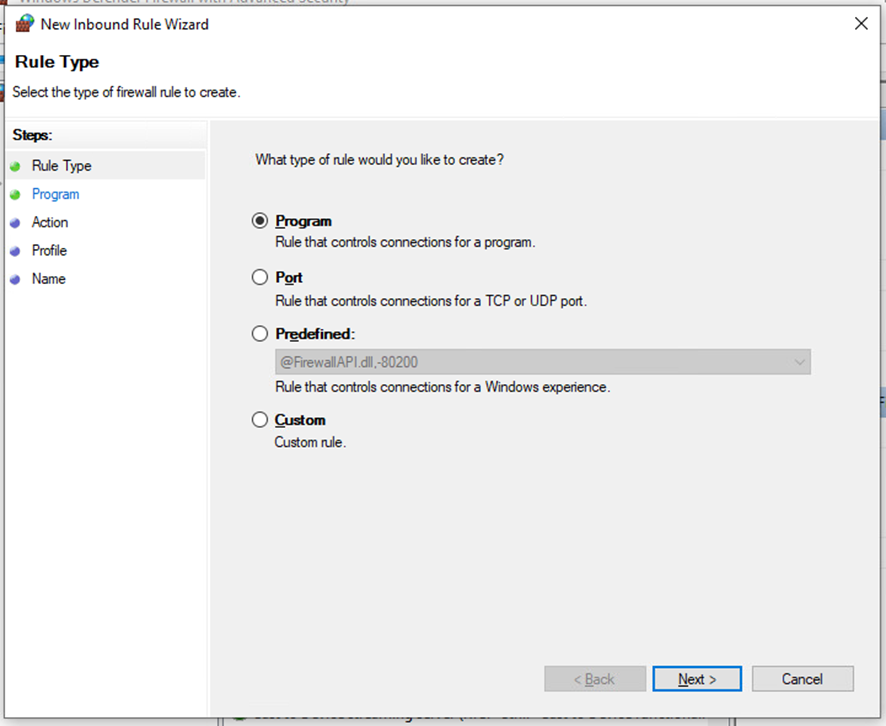
Selezionare “Program” e cliccare su Next
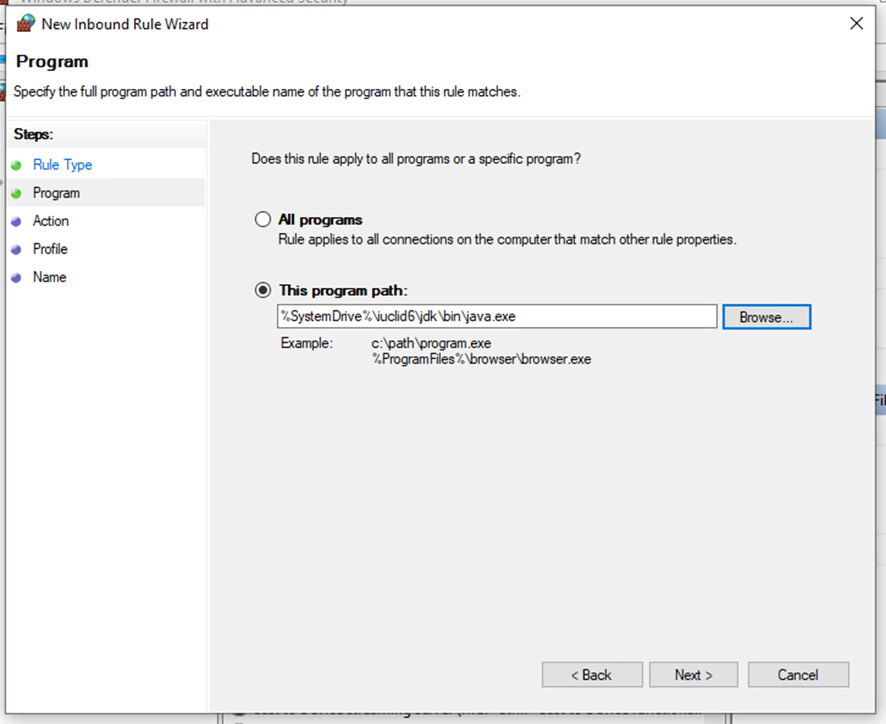
Selezionare “This program path”, cliccare su “Browse” e selezionare il file java.exe situato nella cartella di installazione di iuclid (di default situato in C:\iuclid6\jdk\bin\java.exe) ed infine cliccare su Next.
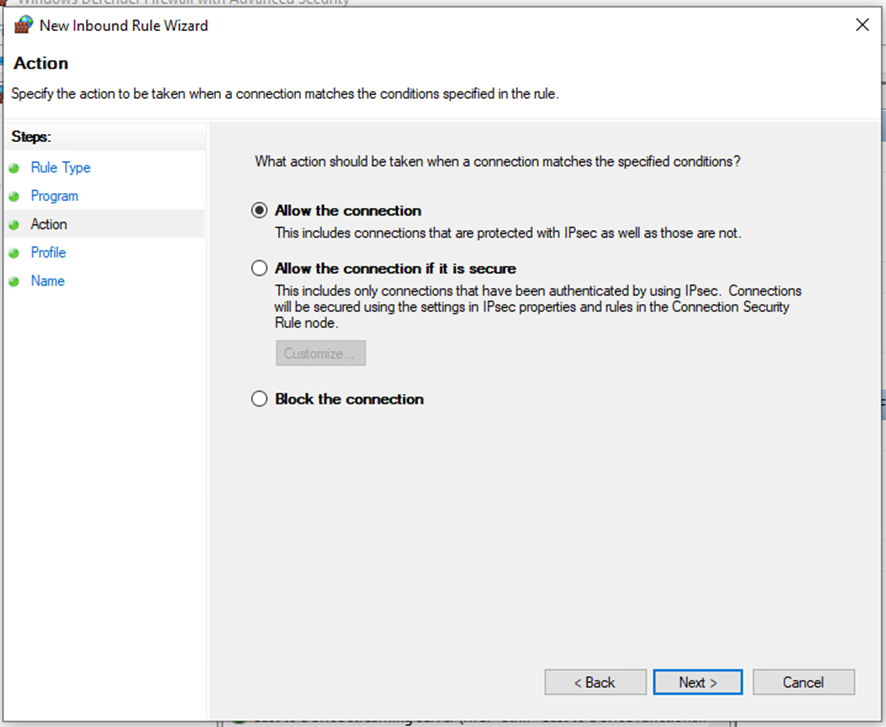
Selezionare “Allow the connection” e cliccare su Next
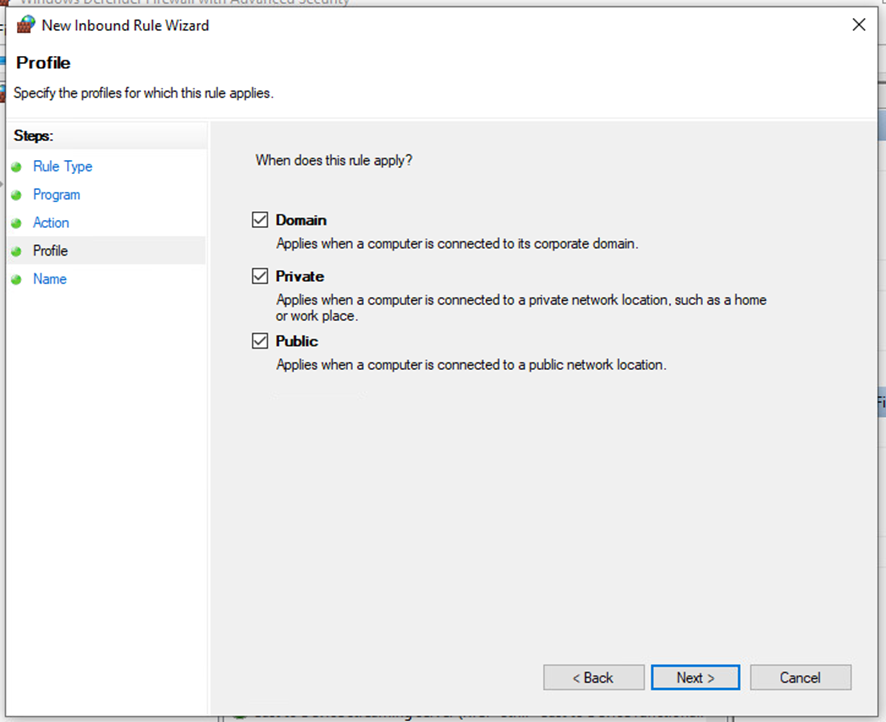
Flaggare su tutti e tre i tipi di rete (Domain, Private e Public)
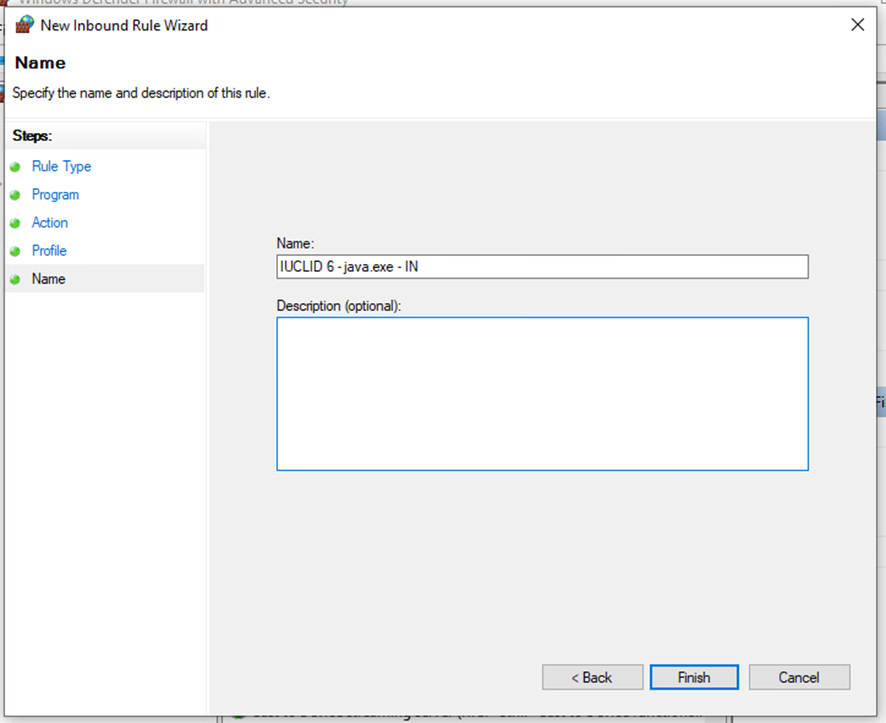
Infine attribuiamo un nome alla nuova regola.
Medesimi passaggi vanno effettuati per consentire le connessioni in ingresso per l’app javaw.exe situata in C:\iuclid6\jdk\bin\
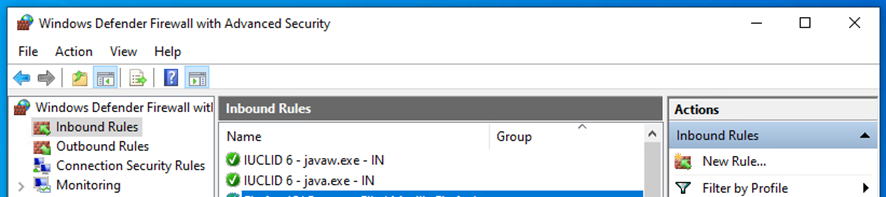
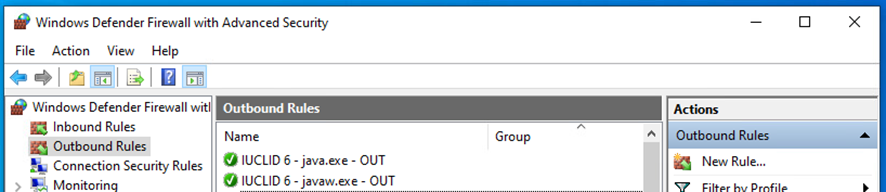
Le stesse due app vanno inserite nelle “Outbound Rules” con gli stessi settaggi applicati alla regola appena creata.