Aprire l’applicazione WiniRAR
Posizionarsi , all’interno di WinRAR, nella cartella che contiente il file batch.
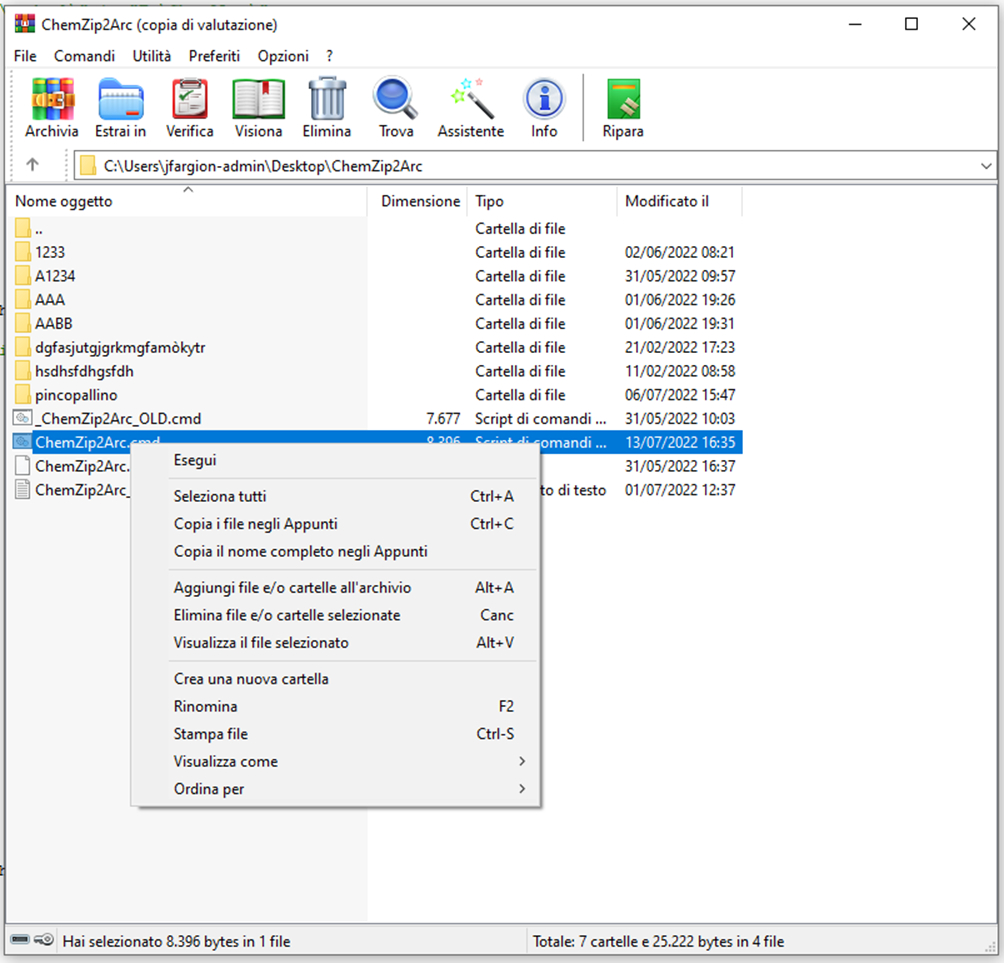
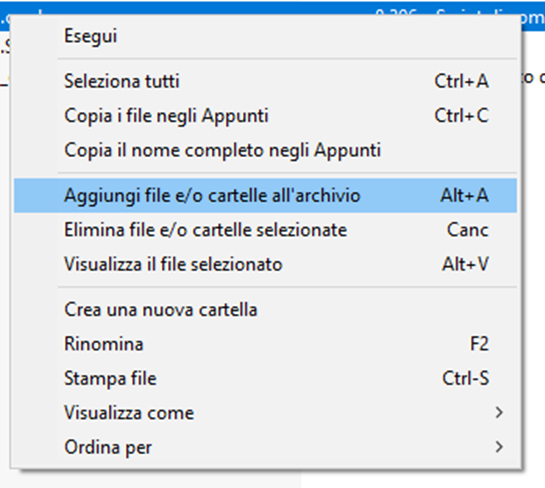
cliccare con il tasto destro del mouse sul/sui file da inserire nel .EXE e dal menù contestuale scegliere “Aggiungi file e/o catella all’archivio“
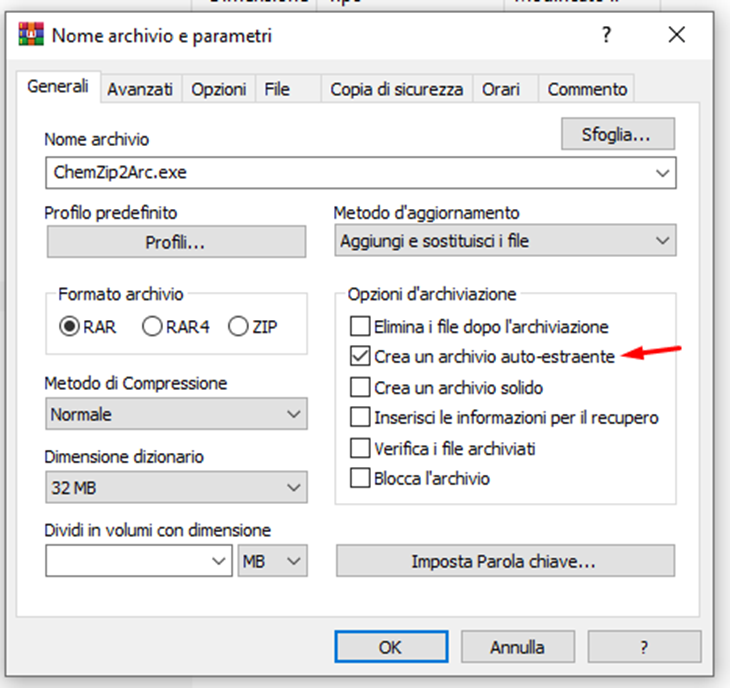
Nella finestra che segue, selezionare la voce “Crea un archivio auto-estraente”
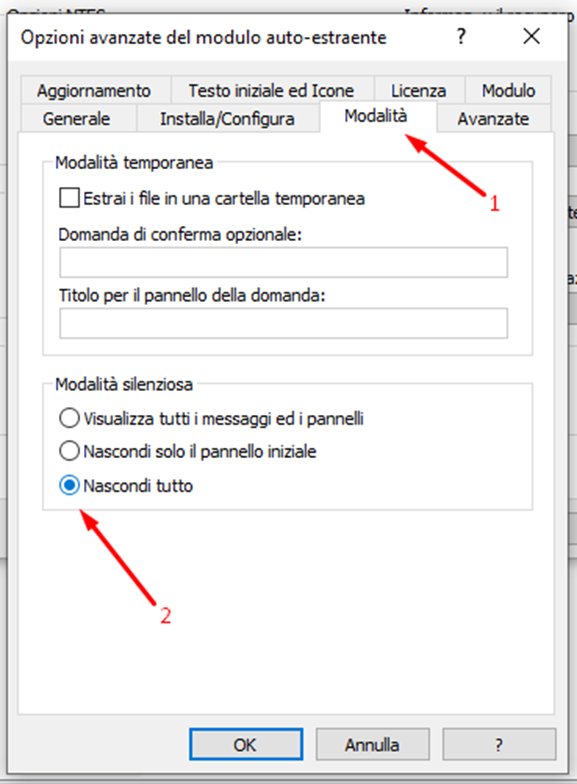
posizioniamoci nel TAB “Avanzati” e cliccare su “Modulo auto-estraente“
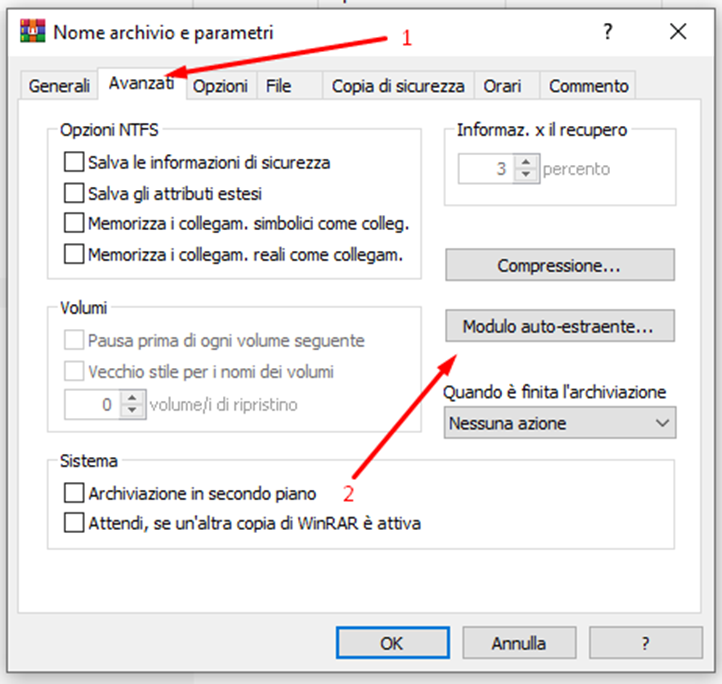
nella finestra che segue cliccare sul campo “Percorso d’estrazione” e inserire ./
Selezionare “Crea nella cartella ove risiede l’archivio“
Selezionare “Salva e ripristina il percorso“
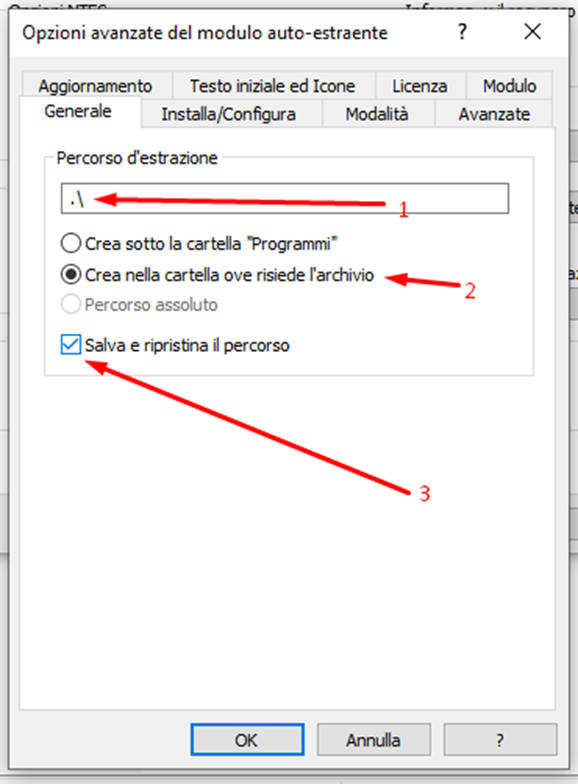
Posizioniamici nel TAB “Installa/Configura” e digitiamo:
cmd.exe /c <nome_cmd_file>.cmdsostituire <nome_cmd_file> con il nome del file batch da eseguire quando si eseguirà il file .EXE
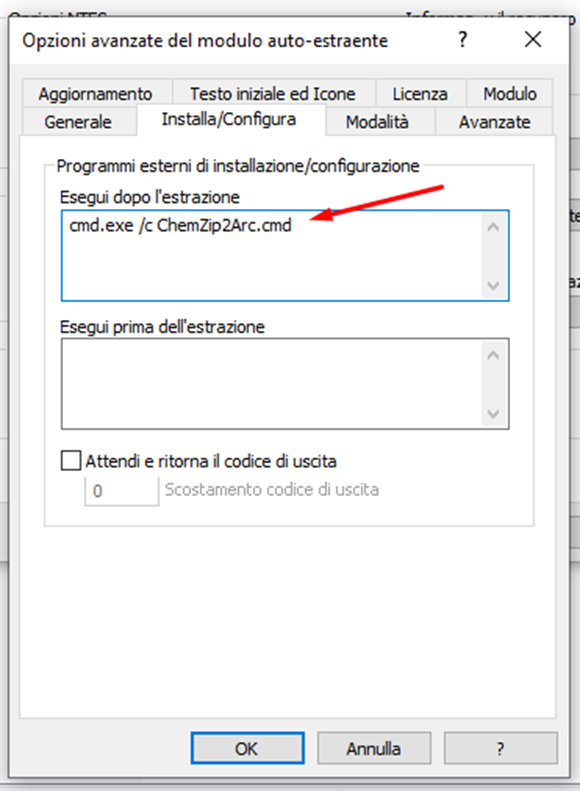
Posizioniamici nel TAB “Modalità” e selezioniamo “Nascondi tutto“
Posizioniamici nel TAB “Testo iniziale ed icone” e alleghiamo il file dell’cona
qui di seguito il file icona di ERBC
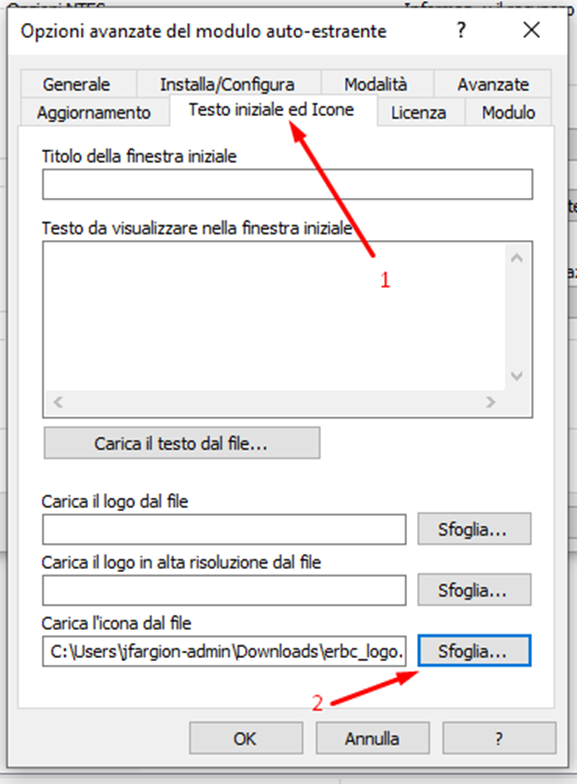
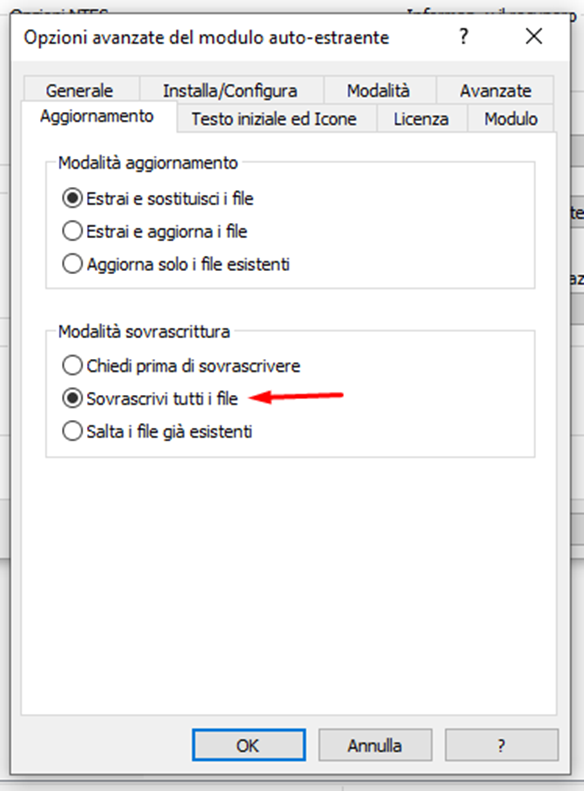
Posizioniamici nel TAB “Aggiornamento” e selezioniamo “Sovrascrivi tutti i file” ed in fine clicchiamo OK