Con il passaggio al dominio ERBC-GROUP l’applicativo ha subito un cambiamento nell’utilizzo quotidiano del tool.
Innanzitutto la cartella “evials” e tutto il suo contenuto deve risiedere in C:\ nella macchina dove lo si vuole eseguire.
La cartella “originale” risiede qui
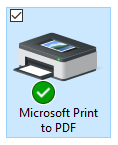
Per il corretto utilizzo del tool bisogna aver impostato la stampante “Microsoft Print to PDF” come predefinita.
Una volta eseguiti i suddetti passaggi si può eseguire evials.exe situato in C:\evials\
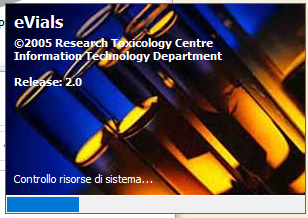
Una volta avviato apparirà a video una schermata di login
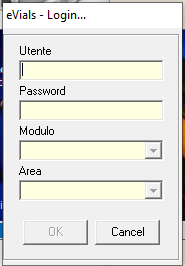
le credenziali di accesso sono:
ddstox
tox
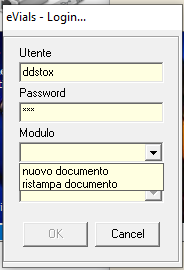
Nella sezione Modulo è possibile selezionare:
- nuovo documento
- ristampa documento
il primo per generare appunto un nuovo documento, il secondo invece consente di aprire un elenco già stampato e di ristamparlo se necessario.
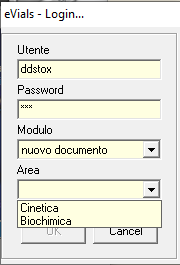
Nella sezione Area è possibile selezionare:
- Cinetica
- Biochimica
In pratica va selezionata l’area di lavoro
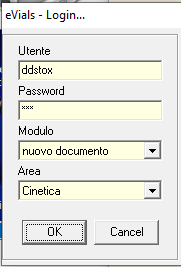
Una volta inseriti tutti i campi si aprirà la finestra principale del programma
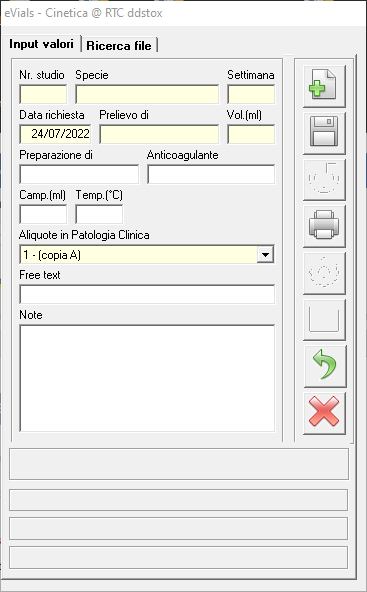
per aprire un file di stampa già generato cliccare su “Ricerca file”
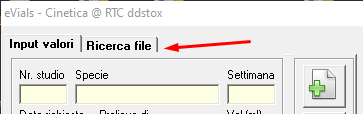
e selezionare una cartella di studio (doppio click)
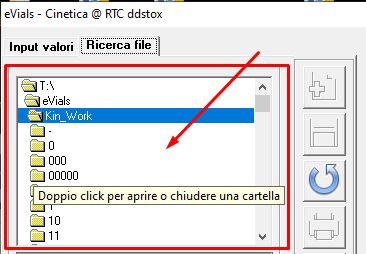
Una volta selezionato lo studio non ci resta che selezionare il file .xls da aprire (anche qui dopppio click).
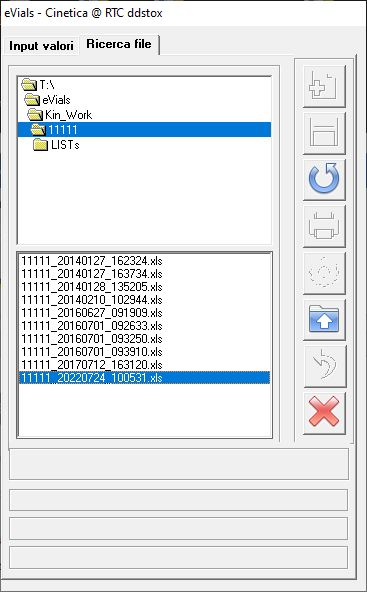
A questo punto si apre una nuova finestra dove possiamo flaggare o “modifica il file” o “Processa tutto”.
Il primo, ci consente di editare il file prima di mandarlo in stampa, mentre la seconda opzione reinvia il comando di stampa del file selezionato.
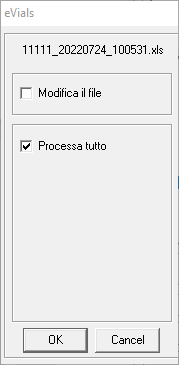
In questo esempio andremo a selezionare “Modifica il file” e cliccheremo in seguito su “OK”.
A questo punto si aprirà una finestra di Microsoft Excel. A questo punto possiamo modificare il file exel con i dati da riportare sulle etichette ed in seguito per poter procedere con la stampa basterà cliccare sul simbolo di stampa posizionato nella finestra dell’applicativo evials.
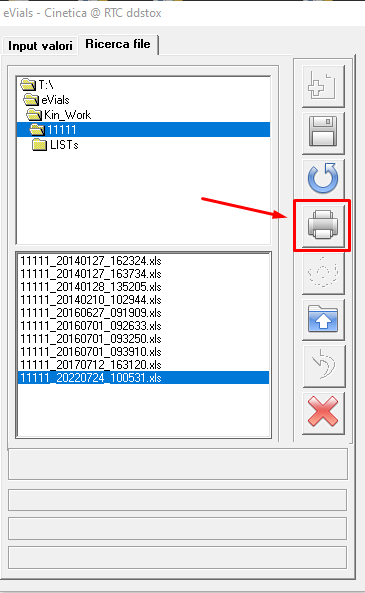
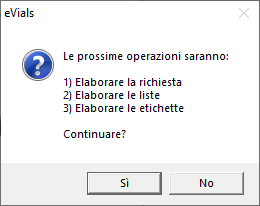
A questo punto partirà il processo di stampa, avendo però impostato la stampante di Default come Microsoft to PDF, ad ogni documento stampato ci verrà chiesto che nome e dove salvare il file PDF. Nei test effettuati ho notato che vengono così generati 6 file PDF di cui solo gli ultimi due sono le etichette vere e proprie.
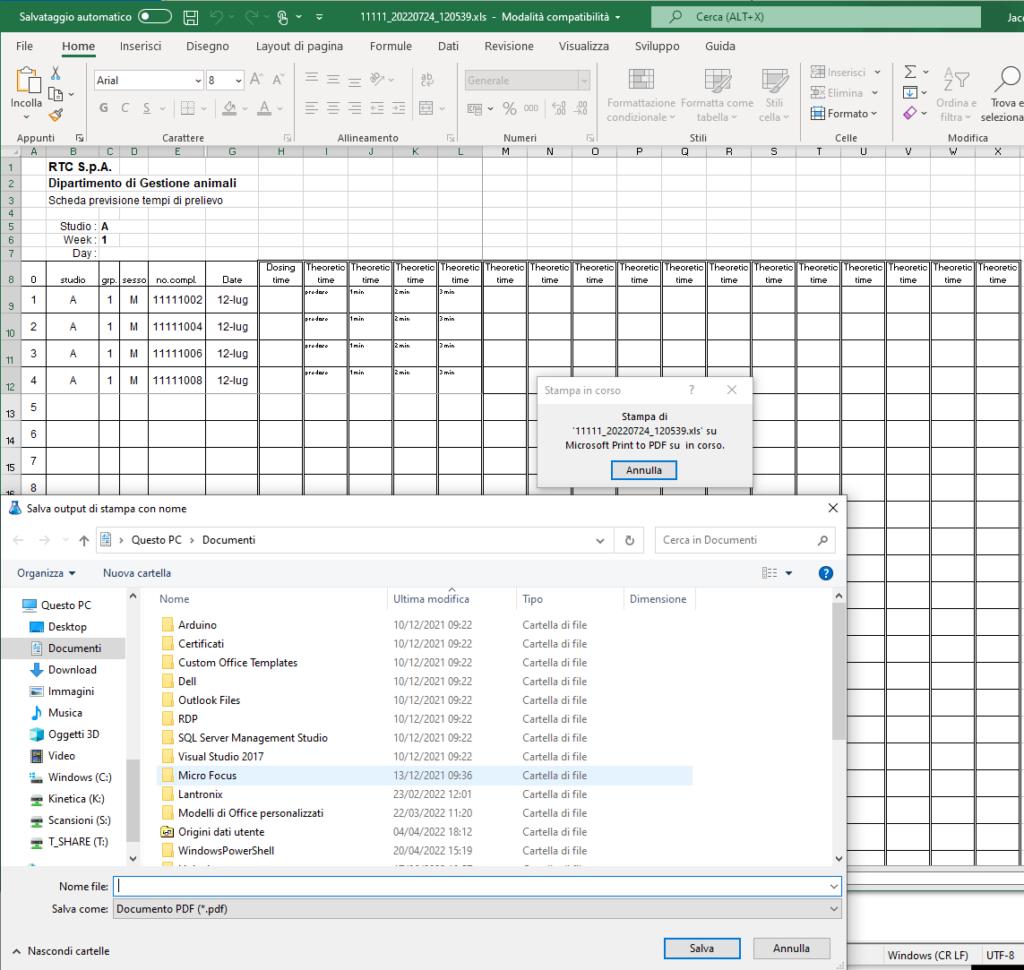
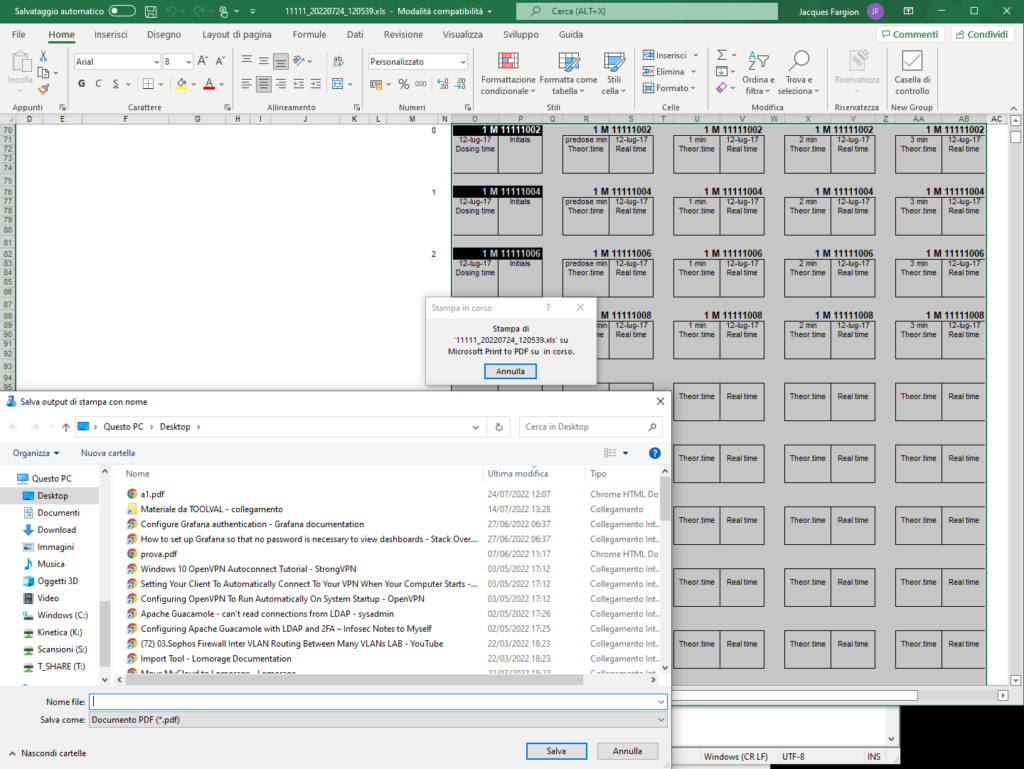
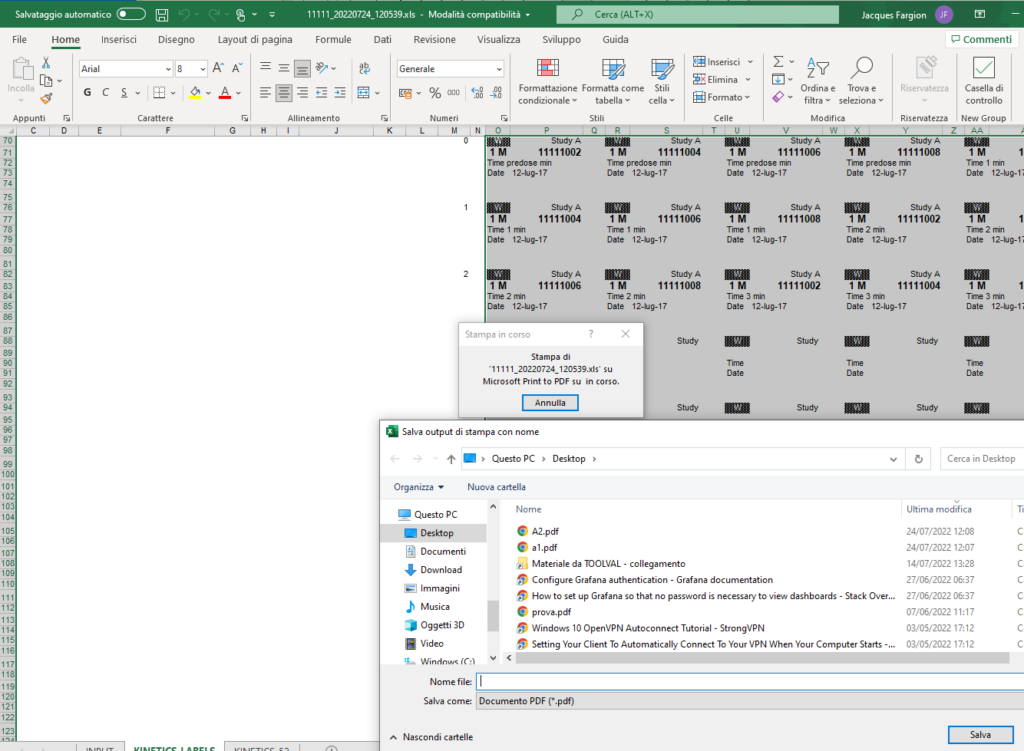
Una volta completata questa fase è possibile aprire i file PDF generati e se necessario stamparli sulla stampante delle etichette.
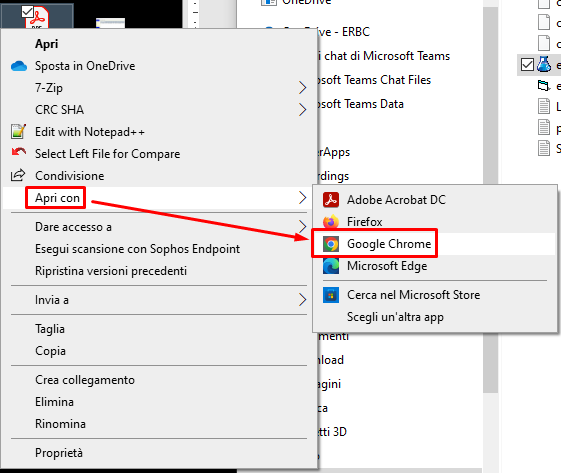
Per farlo, apriamo il file PDF ottenuto con “Google Chrome”
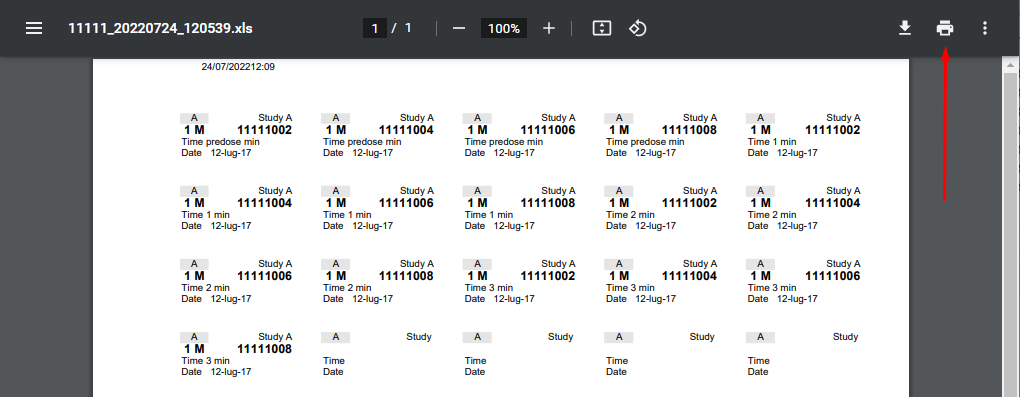
una volta aperto il file pdf con google chrome cliccare sul simbolo di stampa in alto a destra
Nel menù “destinazione” selezionare la stampante delle etichette
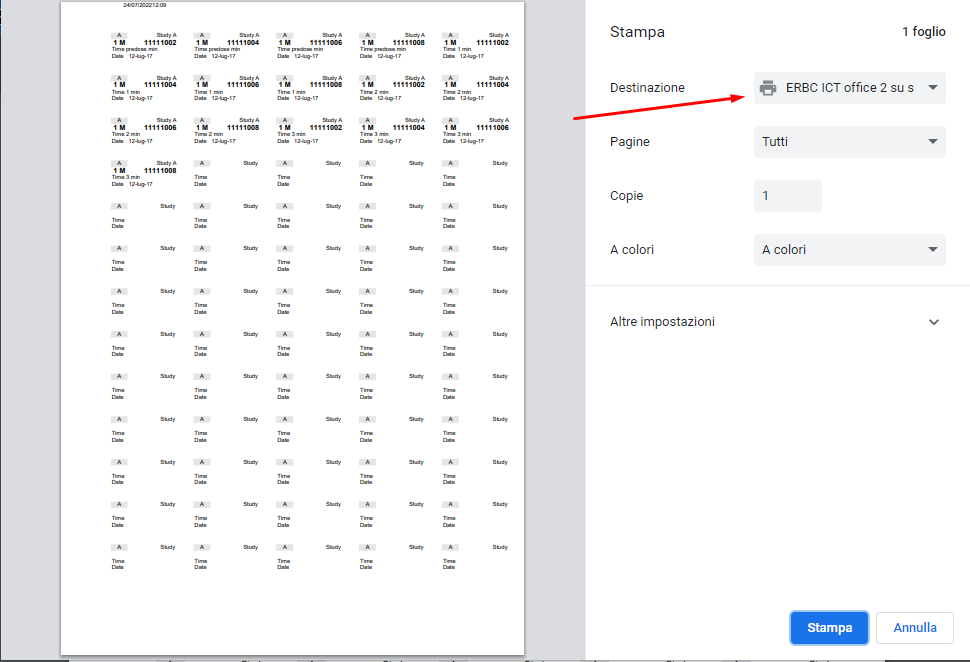
dopo di che cliccare ulla voce “Altre impostazioni” e cosa fondamentale per la corretta esecuzione della stampa delle etichette è selezionare nel menù “Scala” la voce “Predefinito“.
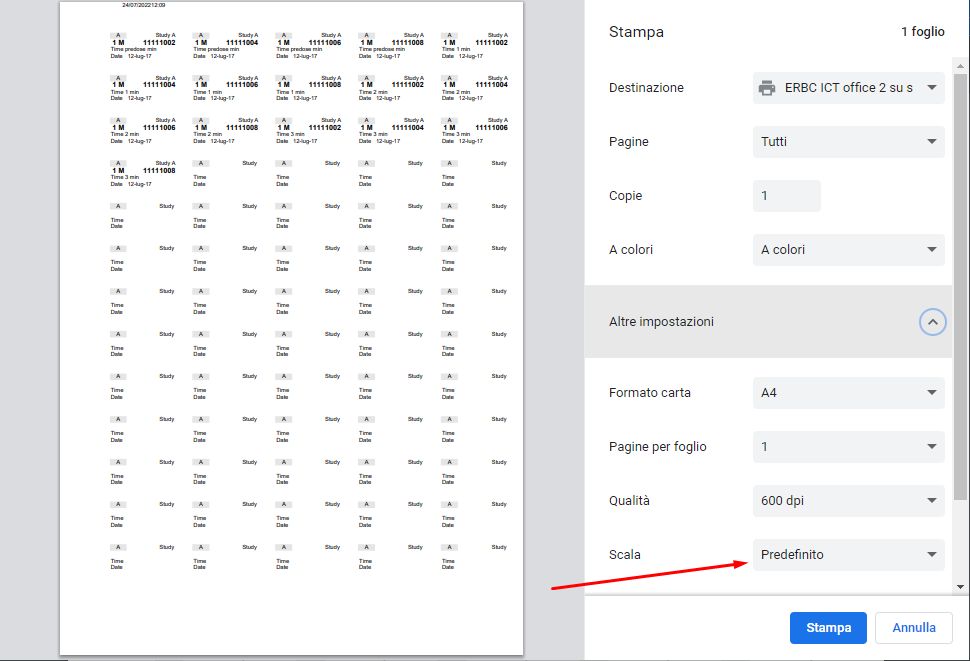
Dopo di che sarà possibile cliccare su “Stampa”.