Aspia è un tool per assistenza remota molto simile a TeamViewer, Anydesk o Quick Assist (Assistenza Rapida) di Microsoft.
Maggiori informazioni riguardo questo tool possono essere reperite qui: https:\\aspia.org
mentre per il download dei pacchetti fare riferimento alla pagina GitHub di Aspia.
Sull’ infrastruttura ERBC è stata creata e configurata una macchina virtuale con sistema operativo “Linux Debian 11” che svolge il ruolo di:
- Aspia-relay e
- Aspia-router
Questi due ruoli servono sia al Viewer (chi deve fare assistenza) che all’ host (chi deve ricevere assistenza) per metterli in comunicazione tra loro.
La versione attualmente in uso è la 2.4.0
C’è da precisare che per poter funzionare sia il client che l’host devono essere collegati all’infrastruttura di ERBC Pomezia (o stando fisicamente collegati alla rete ERBC del campus o collegati con la VPN di ERBC).
tutti gli eseguibili sono stati posizionati in:
\\fileserver\IT\software\ERBC\Aspia
Come installare Aspia Host
innanzitutto aprire il seguente percorso di rete
\\fileserver\IT\software\ERBC\Aspia
accertarsi che sia presente il file aspia-host-2.4.0-x86.msi e il file ERBC_aspia_Host_settings.json.
Dopo di che, eseguire il file aspia-host-2.4.0-x86.msi
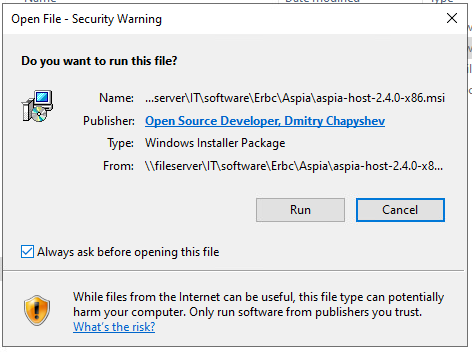
e cliccare su “Run” o “Esegui” (a seconda della lingua impostata sulla macchina)
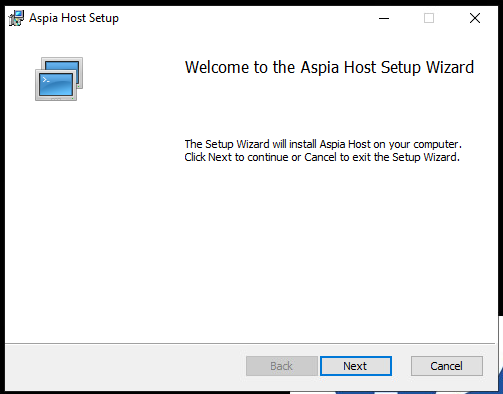
cliccare su “Next” o “Avanti“
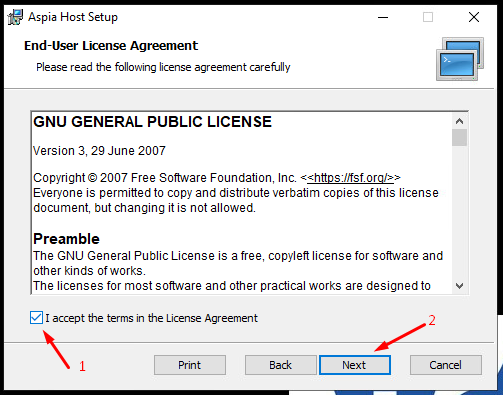
Accettare il contratto di licenza e cliccare su Next
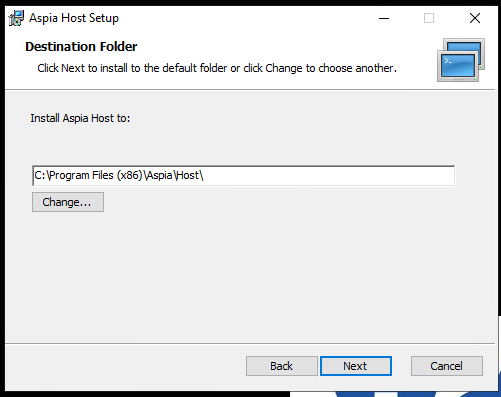
Cliccare su Next
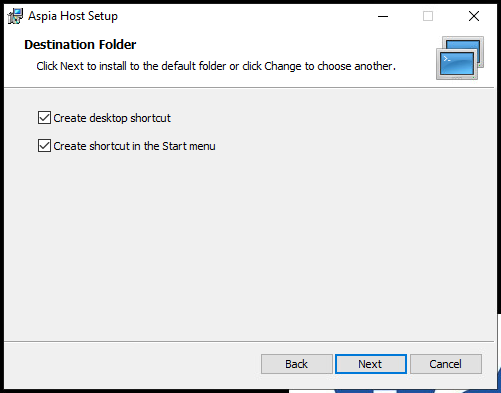
Cliccare su Next
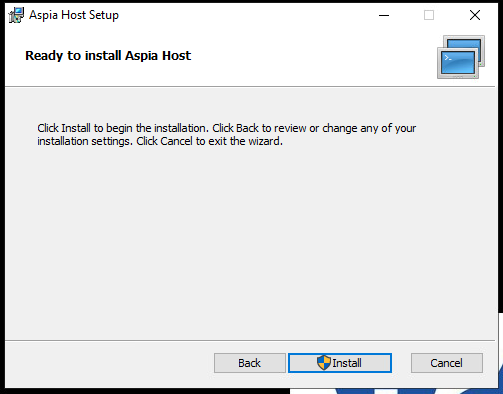
Cliccare su “Install” (è necessario disporre di diritti amministrativi per eseguire l’installazione!)
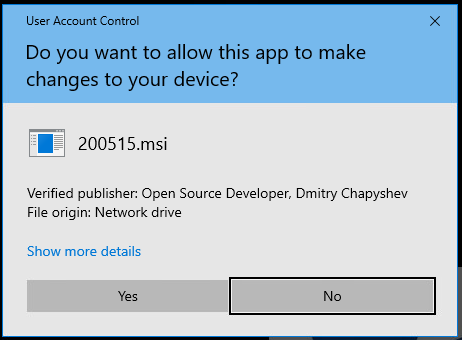
ci verrà chiesto di confermare l’esecuzione del programma, per cui clicchiamo su “Yes“
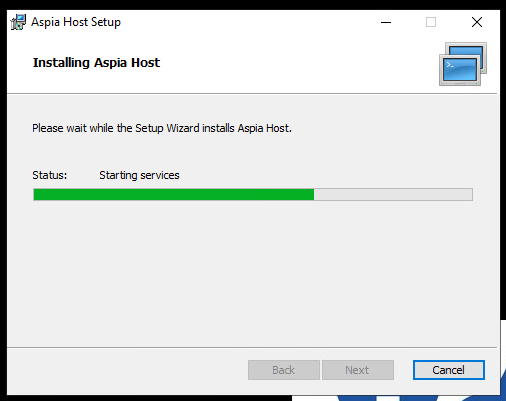
A questo punto partirà l’installazione di Aspia Host, non dobbiamo far altro che attendere il completamento del setup.
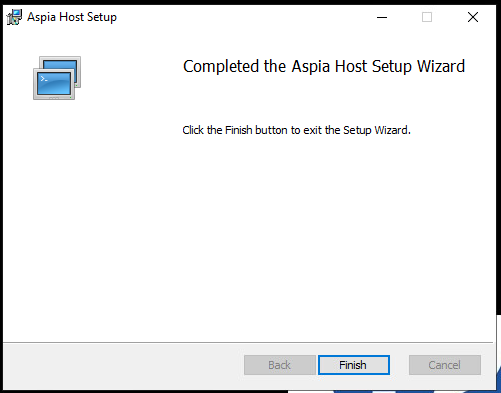
Arrivati a questo punto non ci resta che cliccare su “Finish“.
A questo punto avviamo l’applicazione “Aspia Host”

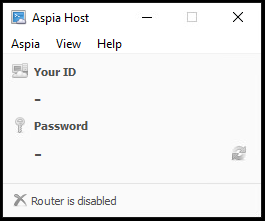
Come si può notare l’applicazione non risulta configurata per cui non sarà in grado di generare un ID e una password e di conseguenza non sarà ancora possibile ricevere assistenza su questa macchina.
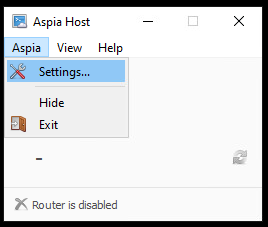
Per configurare l’host di Aspia non dobbiamo far altro che cliccare sulla voce “Aspia” situata in alto a sinistra della finestra, e dal menù a tendina selezionare la voce “Settings”
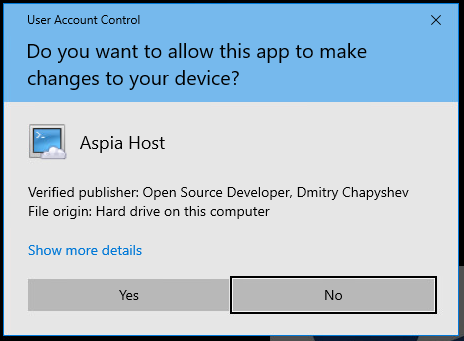
Anche in questo caso per configurae l’applicazione sarà necassario disporre di diritti amministrativi e nella finestrà che apparirà cliccare su “Yes“
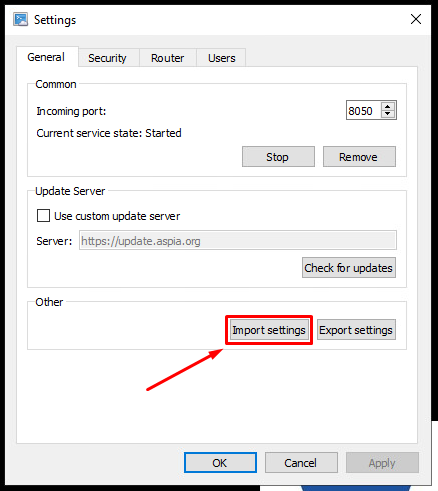
Una volta arrivati a questo punto cliccare sul tasto “Import settings” e selezionare il file “ERBC_aspia_Host_settings.json” situato in \\fileserver\IT\software\Erbc\Aspia. (di seguito il percorso completo).
\\fileserver\IT\software\Erbc\Aspia\ERBC_aspia_Host_settings.json
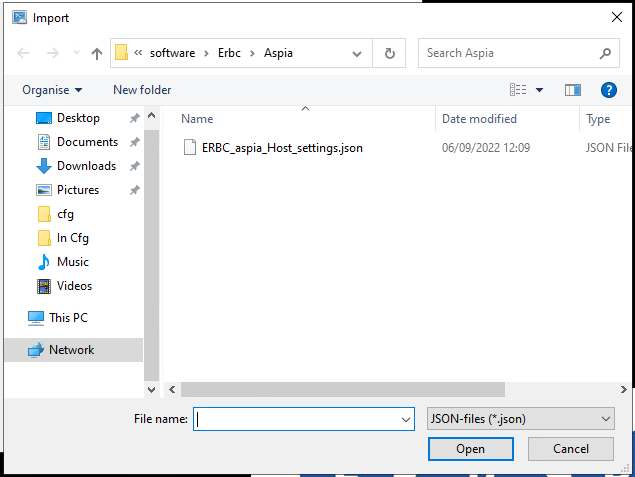
Selezionare il file e cliccare su Open
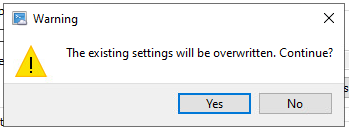
Nell’avvisto che apparirà cliccare su Yes
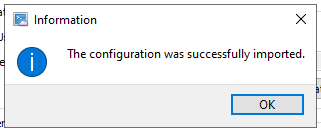
Cliccare su OK
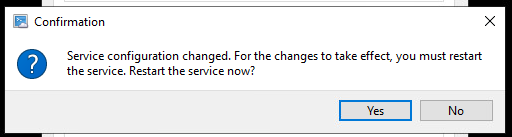
Cliccare su Yes e una volta tornati alla finestra dei Settings cliccare su OK.
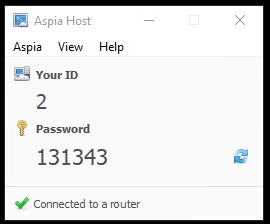
A questo punto noteremo che nella schermata di Aspia Host appariranno ID e Password (che potremmo fornire a chie ci deve dare assistenza)