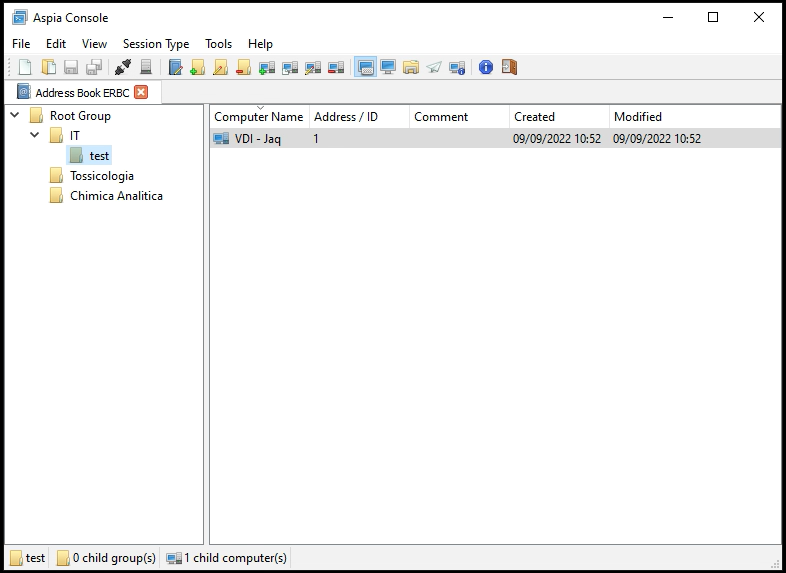
Aspia è un tool per assistenza remota molto simile a TeamViewer, Anydesk o Quick Assist (Assistenza Rapida) di Microsoft.
Maggiori informazioni riguardo questo tool possono essere reperite qui: https:\\aspia.org
mentre per il download dei pacchetti fare riferimento alla pagina GitHub di Aspia.
Sull’ infrastruttura ERBC è stata creata e configurata una macchina virtuale con sistema operativo “Linux Debian 11” che svolge il ruolo di:
- Aspia-relay e
- Aspia-router
Questi due ruoli servono sia al Viewer (chi deve fare assistenza) che all’ host (chi deve ricevere assistenza) per metterli in comunicazione tra loro.
La versione attualmente in uso è la 2.4.0
C’è da precisare che per poter funzionare sia il client che l’host devono essere collegati all’infrastruttura di ERBC Pomezia (o stando fisicamente collegati alla rete ERBC del campus o collegati con la VPN di ERBC).
tutti gli eseguibili sono stati posizionati in:
\\fileserver\IT\software\ERBC\Aspia
Come installare Aspia Console
innanzitutto aprire il seguente percorso di rete
\\fileserver\IT\software\ERBC\Aspia
accertarsi che sia presente il file aspia-console-2.4.0-x86.msi
Dopo di che, eseguire il file aspia-console-2.4.0-x86.msi
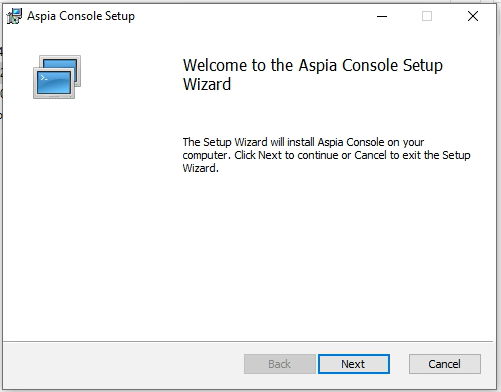
e cliccare su Next
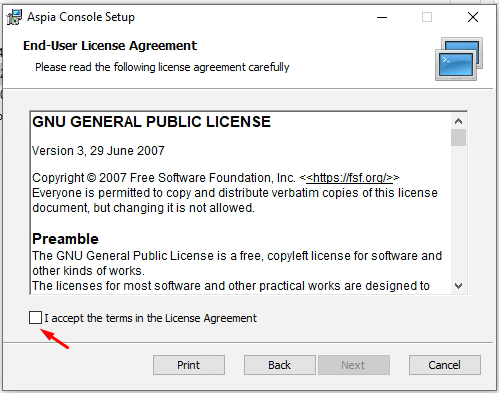
Accettare il contratto di licenza
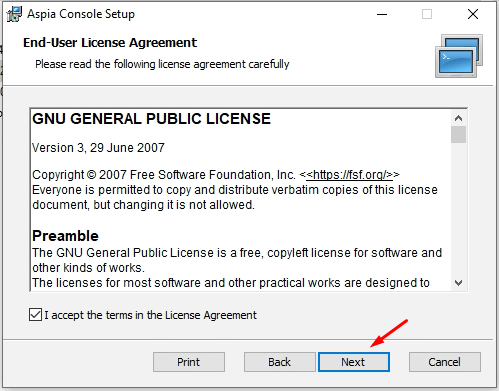
Cliccare su Next
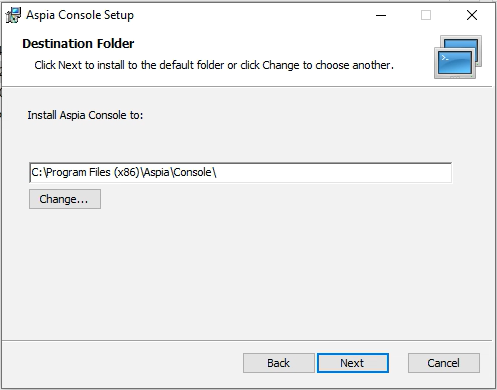
Anche qui cliccare su Next
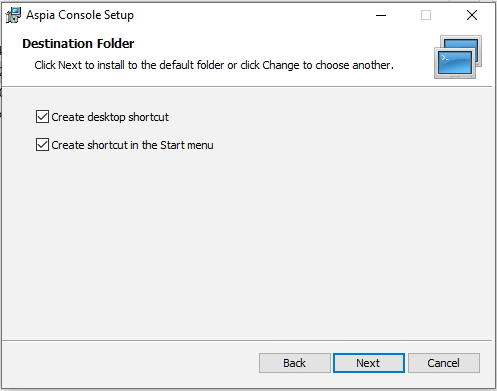
Cliccare su Next
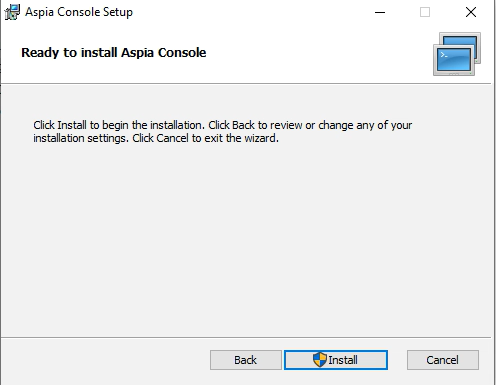
Cliccare su Install (è necessario disporre di diritti amministrativi per eseguire l’installazione!)
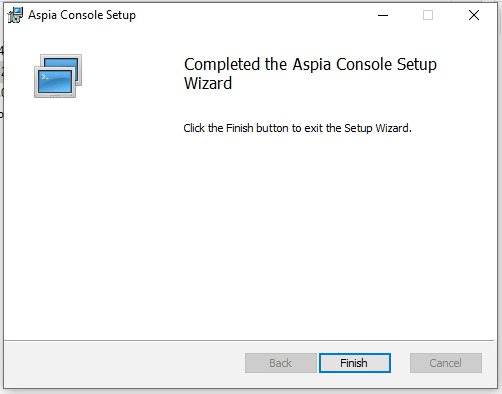
Arrivati a questo punto non ci resta che cliccare su “Finish“.
Come configurare Aspia Console
A questo punto avviamo l’applicazione “Aspia Console“

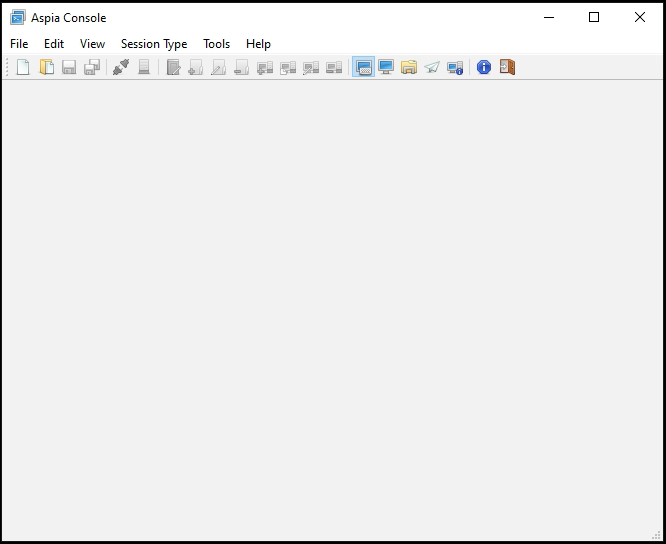
Il primo passaggio da eseguire sarà quello di aprire la “rubrica” contente l’elenco delle postazioni già memorizzate.
Questo file è situato sempre all’interno del percorso \\fileserver\IT\software\Erbc\Aspia
denominato ERBC.aab
Per clicchiamo sulla voce “File” nella parte superiore di questa finestra
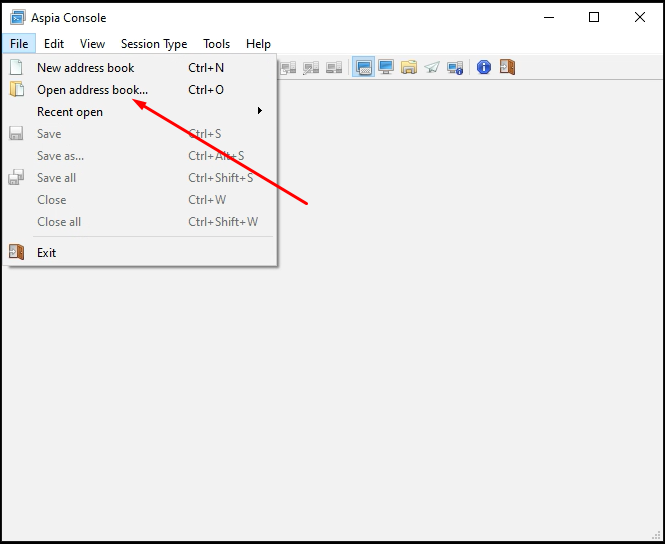
e clicchiamo sulla voce “Open address book…“
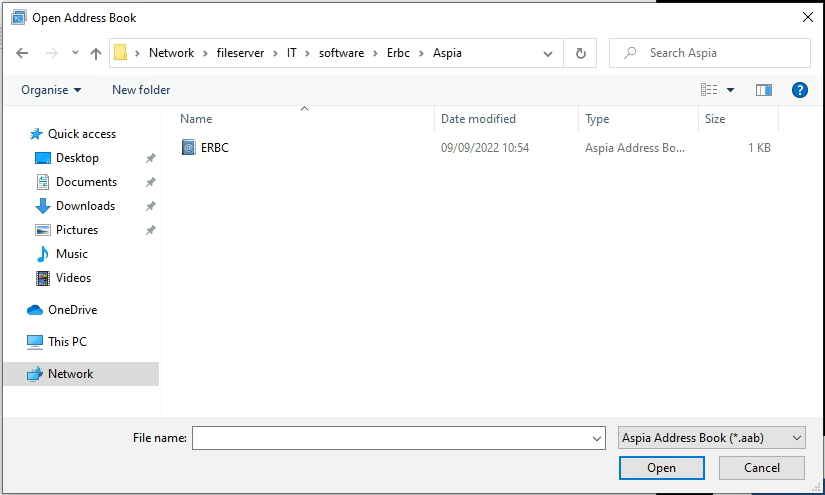
nella barra del percorso riportiamo quanto segue:
\\fileserver\IT\software\Erbc\Aspia
selezioniamo il file ERBC e clicchiamo su Open
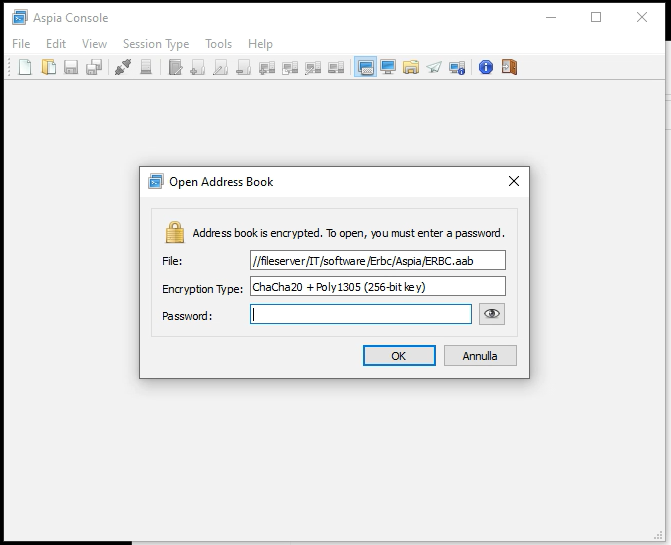
Non appena apriremo il suddetto file ci verrà richiesta la password per decriptare la rubrica di Aspia (reperibile su keepass ERBC)